Как да свържете топлинна помпа Acond към Reduxi Controller
Спестете 30% от разходите с Reduxi: свържете топлинната помпа Acond към Reduxi Controller през Modbus TCP/IP.
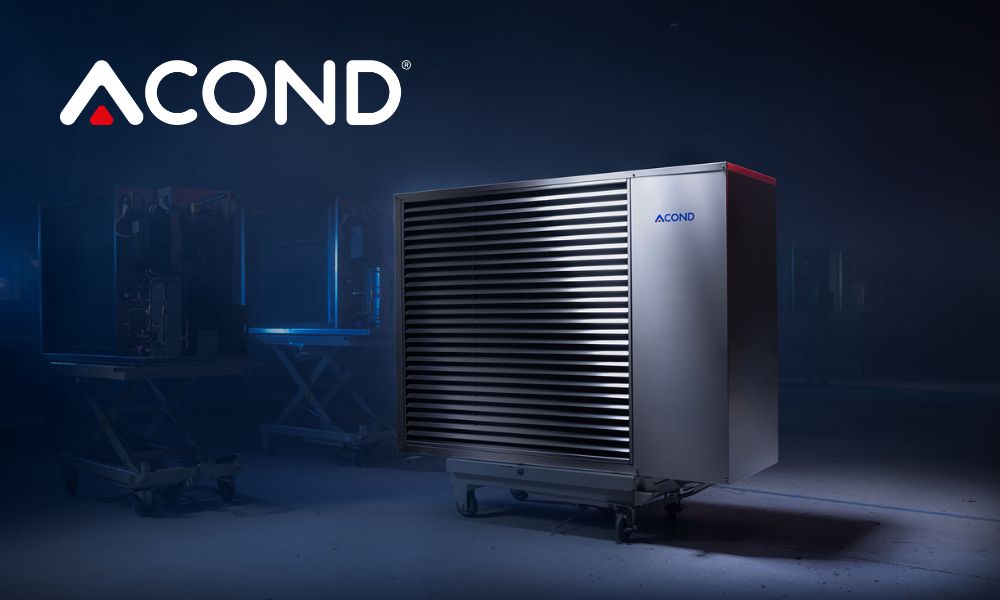
Текстово описание на това изображение
Рекламна снимка на външно тяло на термопомпа въздух-вода Acond. Сив метален уред с голяма решетка с жалузи отпред стои върху основа в тъмносиня стая, наподобяваща работилница. Бялото лого ACOND с червен триъгълник е горе вляво на изображението, а малък надпис ACOND е на страничния панел на уреда.
1 Подготовка на топлинната помпа
1.1 Включване на функцията Modbus TCP на топлинната помпа
Сервизен техник на Acond включва функцията и извършва необходимото обновяване на фърмуера. За да запазите час, се свържете с отдела за обслужване на клиенти на Acond: https://www.acond.com/en#contact-us
1.2 Необходими компоненти
Два компонента свързват Reduxi Controller към топлинната помпа Acond:
- Reduxi Controller
- Ethernet кабел
- Лаптоп или таблет с достъп до интернет за конфигуриране на устройството в Reduxi
2 Свързване на Reduxi Controller към топлинната помпа
2.1 Преглед на връзката
Фигурата показва цялата връзка от Reduxi Controller до топлинната помпа.
Текстово описание на това изображение
Схема на връзката между Reduxi Controller и топлинна помпа. Вляво: черна кутия с надпис Controller с логото на reduxi отгоре, дисплей от дясната ѝ страна и Ethernet порт, от който излиза тюркоазена линия. Долу в центъра: иконка на рутер (черна, със символ на Wi-Fi) без текст. Вдясно: черна иконка на топлинна помпа с вентилатор, с надпис Heat pump. Тюркоазена линия води от Ethernet порта на контролера надолу към рутера и е с надпис Ethernet (Modbus TCP). Втора тюркоазена линия води от рутера към топлинната помпа и също е с надпис Ethernet (Modbus TCP).
2.2 Свързване на Ethernet кабела към топлинната помпа и контролера
Местоположението на Ethernet връзката зависи от модела. За подробности вижте ръководството на вашата топлинна помпа.
Свържете Ethernet кабела към топлинната помпа, а другия му край към вашия рутер или локален суич. Направете същото с Reduxi Controller.
3 Вход в уеб интерфейса на Reduxi
Можете да отворите уеб интерфейса на Reduxi по два начина:
Текстово описание на това изображение
Екранна снимка на три екрана на мобилното приложение Reduxi един до друг, с циан рамки и номерирани значки от 2 до 4. Ляв екран (табло, тъмна тема): иконка за меню горе вляво, отбелязана с рамка и значка 2; лого 'reduxi'; раздели 'Real time data' (активен) и 'Statistics'; цена 5.79 € и температура 3.2 °C; диаграма на енергийния поток с къща в центъра (-1.25 kW) и иконки със стойности 69.0 W, 1.3 kW, 1.1 kW (червен кръг), -165.0 W с 97 % (червен кръг) и стойности 0.0 W долу; раздели 'Power' и 'Energy'; долна навигация: Dashboard, Diagnostics, Device control, Settings. Среден екран (странично меню): лого 'reduxi', 'Number of locations: 1233', заглавие 'Reduxi device management', записи '+ Add Reduxi location' и 'Reduxi devices' (отбелязан с рамка и значка 3), след това 'My profile' и 'About app'. Десен екран (страница на устройство): Back; картина на черен контролер Reduxi с два Ethernet порта; статус 'Connected'; карта 'Update available': 'New update is available for your Reduxi device.' с бутон 'Download and install update'; карта 'Connect to configurator': 'Tunnel connection enables remote access to your Reduxi configurator, without need to be connected to the same local network.' с бутон 'Activate tunnel connection' (отбелязан с рамка и значка 4); карта 'Unit details' с поле 'Unit ID'.
Текстово описание на това изображение
Екранна снимка, съставена от две части една до друга. Лява част: екран на мобилното приложение Reduxi на тъмен фон. Горе: бутон Back; картина на черен контролер Reduxi с два Ethernet порта и клемен блок; статус 'Connected' с иконка на Wi-Fi. Карта 'Update available': 'New update is available for your Reduxi device.' с бутон 'Download and install update'. Карта 'Connect to configurator' с иконка на ключ: 'Tunnel connection enables remote access to your Reduxi configurator, without need to be connected to the same local network.' и бутон 'Open configurator', отбелязан с циан рамка и номерирана значка 5. Отдолу: карта 'Unit details' с поле 'Unit ID' (стойността не се вижда). Дясна част: Reduxi Configurator, отворен в браузър, отбелязан с циан рамка и номерирана значка 6. Заглавна лента: стрелка за назад, 'Tunnel connection', иконка за презареждане. Лява странична лента с иконки (мълния, чип, светкавица, стълбовидна диаграма, зъбно колело). Страница 'Home' със зелена иконка на връзка. Зелено съобщение: 'New patch available. Click here to apply.' със затварящо X. Час 09:12:56. Диаграма на енергийния поток с къща в центъра (1.700 kW) и иконки за мрежа (0.000 kW), слънце (1.700 kW), батерия (зелена, 0.000 kW и 0.800 kW), устройство вляво (0.900 kW), електрически автомобил и зарядно устройство или друго устройство долу. Етикет 'Energy manager' най-долу.
http://reduxi.local. IP адреса на контролера ще намерите в списъка с устройства на рутера или в приложението Reduxi под Reduxi devices.admin · Парола: admin (фабрична настройка)Текстово описание на това изображение
Екранна снимка на страницата за вход в Reduxi Configurator в прозорец на Chrome. Адресната лента показва 'Not secure' и 'reduxi.local'; адресната лента е отбелязана с циан рамка и увеличено копие на нея (циан рамка, текст 'Not secure reduxi.local') е показано вляво, свързано с циан линия. Фон на страницата: светлосив линеен чертеж на къща със соларни панели (зелени), стенна кутия, инвертор, кола и зарядно устройство. Горе вляво: лого 'reduxi configurator'. В центъра е кутия за вход със заглавие 'Login', избор на език (английско знаме, 'English'), поле за потребителско име и поле за парола и тъмен бутон 'Login'.
Текстово описание на това изображение
Екранна снимка на уеб интерфейса на Reduxi Configurator след влизане, светла тема. Горе вляво: лого 'reduxi configurator'. Заглавна лента: 'Home' вляво, зелен статус 'Connected' горе вдясно. Лява странична лента: разгъната секция 'Devices' със списък от записи, след това свити секции 'Manager', 'Configuration' и 'Settings'. Основна област: диаграма на енергийния поток. Къща в центъра с пръстен, стойност 24.20 kW. Иконка Grid горе вляво, 24.20 kW (червена точка на линията ѝ). Иконка Solar горе вдясно, стойност '-'. Лява иконка (батерия или устройство), 6.700 kW (зелена точка на линията ѝ). Десни иконки (батерия и устройство), стойности '-'. Иконка EV charger долу вляво, 31.00 kW. Друга иконка на устройство долу вдясно. Етикет 'Energy manager' под къщата.
4 Добавяне на термопомпата към Reduxi
С тези стъпки добавяте нова термопомпа или редактирате съществуваща.
4.1 Основни настройки
Влезте локално в Reduxi Configurator на контролера (вж. точка 3) и натиснете бутона Add device.
Текстово описание на това изображение
Екранна снимка на списъка с устройства в Reduxi Configurator. Заглавна част: логото на reduxi с текст Configurator на светлосив фон. Заглавие на секция Devices с иконка минус. Елементи на устройства по ред: Elwe 2 (иконка на топлинна помпа); Fronius SYMO (иконка на слънце); Schrack NA96 (иконка на електрически стълб); Sunways Hybrid Inverter (батерия със слънце); Thor (иконка на топлинна помпа). Под последния елемент е бутонът Add device с иконка плюс, маркиран с циан рамка. Остатъкът от изображението вдясно е празен и бял.
В първата стъпка (основни настройки) изберете основните параметри на устройството:
- Тип устройство:
HVAC - Type:
Acond - Name: име по ваш избор, например Acond Grandis
Текстово описание на това изображение
Екранна снимка на Reduxi Configurator, стъпка 1 от 2 Basic settings. Индикатор на стъпките: 1 Basic settings (активна), 2 Communication channel (в сиво). Форма Basic settings: Device type (задължително): HVAC; Type (задължително): Ancond [както е показано: Acond]; Name (задължително): Acond Grandis. Бутони: Back (вляво), Next (вдясно, тъмен).
След като въведете всичко, натиснете Next.
4.2 Настройки на комуникацията
Въведете данните за връзка на топлинната помпа:
| Параметър | Стойност |
|---|---|
| Връзка | TCP/IP |
| IP | IP адресът, който сте получили от техника на Acond |
| Порт | 502 |
| Modbus адрес | По подразбиране 1. Тази стойност също се предоставя от техника. |
Текстово описание на това изображение
Екранна снимка на Reduxi Configurator, стъпка 2 от 2 Communication channel. Индикатор на стъпките: 1 Basic settings, 2 Communication channel (активна). Форма със заглавие Communication channel and device configuration: Connection (задължително): TCP/IP; IP (задължително): празно; Port (задължително): 502; Modbus address (задължително): 1. Бутони: Back (вляво), Test communication и Done (вдясно, тъмен).
4.3 Тест на комуникацията
Щракнете върху Test communication долу вдясно, под параметрите за комуникация. Тестът прочита топлинната помпа веднъж и не записва нищо. Ако тестът е успешен, щракнете върху Done: устройството се създава едва с Done.
Текстово описание на това изображение
Екранна снимка на долния ред с бутони на форма в Reduxi Configurator. Вляво: бутон Back. Вдясно: бутон "Test communication", отбелязан със синя рамка, и тъмен бутон Next отдясно на него.
Тестът връща един от два резултата:
Текстово описание на това изображение
Екранна снимка на диалог Test communication в Reduxi Configurator с X за затваряне горе вдясно. Зелен текст в бяло поле: Successful readout from device. Active power: -38491 W; Export active energy: 159710470 Wh; Max. active power: 0 W; Min. active power: -110000 W; PV current: 17.38 A; PV voltage: 376.075 V; Voltage L1: 226.9 V; Voltage L2: 231.1 V; Voltage L3: 229.1 V. Тъмен бутон Close долу вдясно.
Текстово описание на това изображение
Екранна снимка на диалог със заглавие Test communication (затваряне с x горе вдясно). Първо поле: Unable to communicate with device. Второ поле (червен текст): Unable to communicate with 192.168.1.206 on port 502. Check if service is enabled on device, port number is correct and device is reachable on the network. PING 192.168.1.206 (192.168.1.206) 56(84) bytes of data. --- 192.168.1.206 ping statistics --- 2 packets transmitted, 0 received, 100% packet loss, time 1062ms. Тъмен бутон долу вдясно: Close.
5 Проверка на показанията
5.1 Последни измервания
След като връзката е установена, проверете стойностите под Devices – Acond Heat Pump в Reduxi Configurator като допълнителен тест.
Текстово описание на това изображение
Екранна снимка на страницата Last measurements в Reduxi Configurator за устройство. Раздели: Last measurements (активен), Analyze, Archive. Горе вдясно: падащ списък за интервал на опресняване (Each second) и иконка за опресняване. Карта Control type: бутони Auto (маркиран, тюркоазен) и Manual (тъмен), с малък печат за дата и час. Карта Current: Current L1 0.03 A; Current L2 0.06 A; Current L3 0.03 A. Карта Voltage: Voltage L1 234.96 V; Voltage L2 237.69 V; Voltage L3 238.45 V. Карта Power: Active power 0.0 kW; Export active power 0.0 kW; Import active power 0.0 kW. Карта Energy: Export active energy 0.0 kWh; Import active energy 1.6 kWh. Карта Other: Communication error OFF; Control type AUTO; Relay state ON; State name setpoint (без показана стойност). Всяка стойност има малък печат за дата и час.
5.2 Включване на управлението от Reduxi
За разширено управление на топлинната помпа включете устройството в стратегията на Reduxi. Под Devices – Acond Heat Pump в Reduxi Configurator задайте control type на AUTO. Само тогава командите на стратегията влияят на топлинната помпа.
За да постигнете максимална гъвкавост и намаляване на разходите за енергия с динамични цени и динамични тарифи, определете стратегия, както е описано в Стратегии за Reduxi controller.
След като добавите устройството и проверите стойностите, можете да го преглеждате и управлявате и в приложението Reduxi.
✓ Обобщение
Подготовка (точки 1–2): Техник на Acond включва Modbus TCP и ви дава IP адреса. Свържете топлинната помпа и контролера към рутера или суича с Ethernet кабели.
Вход (точка 3): Отворете Reduxi Configurator през приложението или уеб браузър.
Добавяне в Reduxi (точка 4): Добавете устройството като HVAC / Acond с TCP/IP, IP адреса от техника, порт 502 и Modbus адрес 1 (по подразбиране). Потвърдете с Test communication, след това с Done.
Пускане в работа (точка 5): Проверете последните измервания и задайте control type на AUTO.
→ Често срещани проблеми
| Проблем | Решение |
|---|---|
| Тестът на комуникацията не успява | Проверете IP адреса от техника на Acond, порт 502 и Modbus адреса (по подразбиране 1, потвърдете с техника). Проверете дали техникът е включил функцията Modbus TCP и дали и двата Ethernet кабела са свързани към рутера или суича. |
| Open configurator не се отваря или остава празен | Тунелът все още не е активен. Изчакайте около 30 секунди и проверете дали контролерът е онлайн. |
Влизането с admin се отхвърля |
Паролата е променена по време на инсталацията. Попитайте инсталатора. Паролата на профила в Reduxi тук не работи. |
reduxi.local не се зарежда |
Вашето устройство не е в същата мрежа като контролера. Използвайте IP адреса или тунелната връзка. |
| Тестът на комуникацията не успява, устройството е офлайн | Проверете достъпността, IP адреса / порта / unit ID и дали протоколът е включен на устройството. |