Спестете 30% от разходите с Reduxi: Интелигентно свързване на вашата термопомпа Acond чрез Modbus TCP/IP
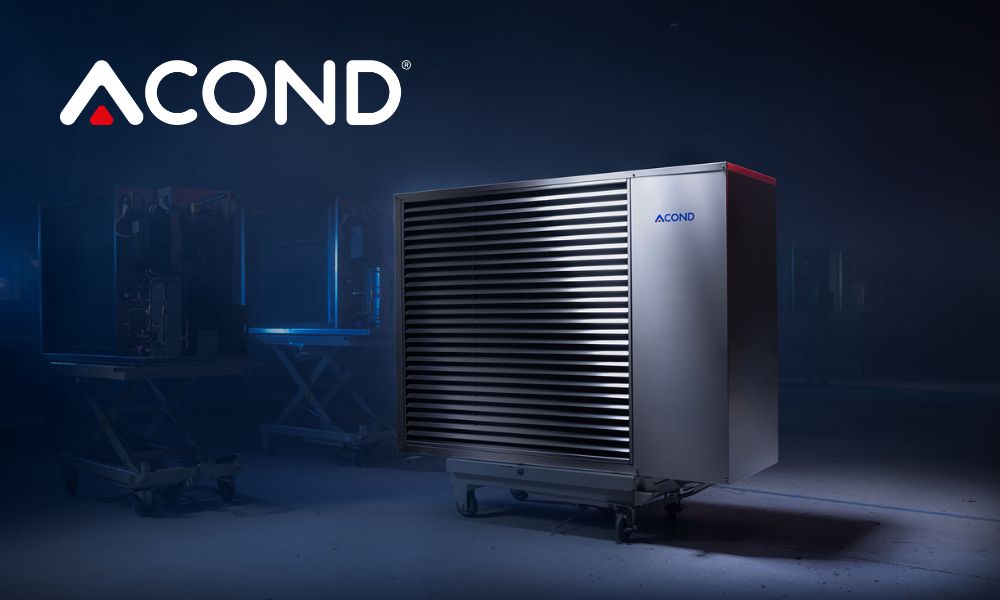
1. Необходими стъпки за установяване на комуникация между контролера Reduxi и термопомпата Acond
1.1 Активиране на Modbus TCP функцията на термопомпата
Активирането и необходимата актуализация на фърмуера ще бъдат извършени от сервизен техник на Acond.
За да уговорите среща, моля, свържете се с отдела за обслужване на клиенти на Acond: https://www.acond.com/en#contact-us
Важно: След като настройките бъдат активирани, инсталаторът трябва да ви предостави IP адреса на термопомпата. Препоръчваме да използвате статичен адрес. Това ще е необходимо по-късно.
1.2 Необходими компоненти за свързване на контролера Reduxi към термопомпата Acond.
За да се установи връзката между контролера Reduxi и термопомпата Acond, са необходими два компонента:
- Reduxi Controller
- Ethernet кабел
2. Свързване на контролера Reduxi с термопомпата Acond
2.1 Символична картина на цялото свързване от контролера Reduxi към термопомпата е показана по-долу:
2.2 Свържете Ethernet кабела към вашата термопомпа Acond и контролера Reduxi:
Местоположението на връзката с Ethernet кабела варира в зависимост от модела. Вижте ръководството за вашата термопомпа за подробна информация.
След като свържете Ethernet кабела към термопомпата, свържете другия край на кабела към вашия рутер или локален суич. След това следвайте същата процедура с контролера Reduxi.
3. Добавяне на термопомпата като ново устройство в конфигуратора Reduxi
За да добавите нова термопомпа като устройство или да редактирате съществуваща, моля, следвайте тези стъпки, описани подробно в отделните точки по-долу.
3.1 Добавяне на устройство
Влезте локално в приложението конфигуратор Reduxi на контролера и натиснете бутона Add device (Добавяне на устройство):
3.2 Изберете устройството, което искате да добавите
В първата стъпка (основни настройки) изберете основните параметри на устройството, което искате да добавите:
- Тип устройство: HVAC,
- Тип: Acond
- Име: Посочете името на устройството, например: Acond Grandis
След като всичко е въведено, натиснете "Next" (Напред).
3.3 Комуникационен канал
Тук трябва да попълните информацията за връзката с устройството:
- Връзка: TCP/IP
- IP: Въведете IP адреса, който сте получили от техник на Acond
- Порт: 502
- Modbus Adress: по подразбиране 1, но тази информация идва и от техника
3.4 Комуникационен тест
Комуникационният тест се извършва с помощта на бутона "Test communication" (Тестване на комуникацията), разположен в долната дясна страна след всички параметрични полета на комуникационния канал.
Комуникационният тест може да върне два отговора:
1. Комуникацията работи правилно, снимката по-долу:
2. Комуникацията не работи правилно, снимката по-долу:
3.5 Последни измервания
След успешно установяване на комуникация с новодобавеното устройство, неговите стойности могат да бъдат проверени под Devices - Acond Heat Pump (Устройства - Термопомпа Acond) в конфигуратора Reduxi като допълнителен тест.
За разширено управление на термопомпата, интегрирайте устройството в системната стратегия Reduxi. Под Devices - Acond Heat Pump (Устройства - Термопомпа Acond) в конфигуратора Reduxi, типът на управление трябва да бъде зададен на AUTO, така че командите за стратегията да влияят на термопомпата.
За да постигнете максимална гъвкавост и намаляване на разходите за енергия по отношение на динамичните цени и динамичните тарифи, моля, следвайте инструкциите за това как да определите стратегия на тази връзка: Стратегии за контролер Reduxi.
След успешно добавяне на устройството и проверка на стойностите, устройството може да бъде инспектирано и Branje in upravljanje и чрез приложението Reduxi.