Как да свържете термопомпа Nibe с Reduxi Gateway
Свържете термопомпите Nibe с Reduxi Gateway през SG-ready контактите и спестете до 30% от разходите за енергия: динамичното управление съобразява термопомпата с променливите цени на енергията.
Текстово описание на това изображение
Снимка на висок свободностоящ вътрешен модул на термопомпа на бял фон. Шкаф в светлосиво и сребристо с по-тъмен предно-ляв ръб, черна основа отдолу и малък тъмен знак на логото горе вляво на предната страна. Няма четим текст.
1 Подготовка на връзката
1.1 Техническа документация
Документация за термопомпите Nibe S-Series:
- Nibe VVM S320: product page – Информация за продукта и изтегляне на документи (на шведски)
- Nibe VVM S320: user manual (PDF) – Ръководство за потребителя (Användarhandbok)
- Nibe VVM S320: datasheet (PDF) – Datasheet (Produktblad)
1.2 Необходими компоненти
Два компонента на Reduxi свързват Reduxi Controller с термопомпата Nibe:
- Reduxi Controller
- Устройство Reduxi Gateway с 3x (30:1A) токови сензора (CT)
- UTP кабел, само за кабелна връзка (LAN) на Gateway
- Лаптоп или таблет с достъп до интернет за конфигуриране на устройството в Reduxi
Първо добавете устройството Reduxi Gateway към Reduxi Controller. След това Gateway управлява работните режими на термопомпата. Връзката е безжична (WLAN) или кабелна през UTP кабел (LAN). Повече за това: Връзка между Gateway и Controller.
Gateway измерва тока на всяка фаза на термопомпата с 3-те токови сензора (30:1A). Двата му релейни изхода подават сигналите към SG-ready контактите и задават работния режим на термопомпата.
2 Свързване на Reduxi Gateway и термопомпата
2.1 Схема на свързване на устройствата Reduxi и Nibe
Физическото свързване между Reduxi Gateway и Nibe има две стъпки:
- Свържете релетата на Reduxi Gateway към SG-ready контактите на Nibe (точка 2.2).
- Свържете токовите сензори (CT) на Reduxi Gateway към фазите L1, L2 и L3 (точка 2.3).
Текстово описание на това изображение
Схема на свързване на бял фон. Горе вляво: черна кутия Reduxi с надпис Controller, с мрежов порт и зелена клема. Горе в средата/вдясно: черна икона на външно тяло на термопомпа с вентилатор, с надпис Heat pump и поле с логото SG Ready отляво. В средата: икона на рутер със символ за Wi-Fi. Вдясно в средата: сива кутия Reduxi с надпис Gateway, с токови клещи и цветни проводници. Линиите са в тюркоазено: от Controller към рутера с надпис Ethernet (Modbus TCP); от рутера към Gateway с надпис Ethernet (Modbus TCP) и бележка Wireless or wired; от Gateway към полето SG Ready (линията върви нагоре и наляво към страната на термопомпата); вертикална линия от термопомпата надолу към Gateway с надпис L1, L2, L3; линия от токовите клещи на Gateway към тюркоазено поле с надпис Heat pump power supply.
2.2 Свързване на релетата на Gateway към SG-ready контактите на Nibe
Първо намерете SG-ready контактите на печатната платка на термопомпата. Използвайте ръководството за потребителя на вашето конкретно устройство Nibe.
Картината показва как да свържете SG-ready контактите към Reduxi Gateway.
Текстово описание на това изображение
Схема на свързване. Горе вдясно: две зелени печатни платки, всяка със сив винтов клемен блок с три означени позиции: горна платка DIG 1, COM, DIG 2; долна платка DIG 1, COM, DIG 2. От всяка платка черен и червен проводник вървят надолу и наляво към релейните клеми на Gateway най-долу. Долу: клемната лента на Gateway, нарисувана отгоре, със стрелки нагоре от всяка клема. Етикети отляво: CT (гнездо за токов трансформатор, отбелязано с квадрат), след това три релейни групи, всяка с клеми NC, COM, NO, с щепселни блокове RELE 3, RELE 2, RELE 1 отдолу. Проводниците завършват на клеми в групите RELE 2 и RELE 1 (тези етикети са с удебелен шрифт). Контурът на корпуса на Gateway е най-долу.
| Релеен контакт на Reduxi Gateway | Контакт на термопомпата Nibe |
|---|---|
| Реле 1, контакт NO (Smart Grid Ready 1) | DIG 1 |
| Реле 1, контакт COM | Контакт COM, който принадлежи на реле 1 на термопомпата |
| Реле 2, контакт NO (Smart Grid Ready 2) | DIG 2 |
| Реле 2, контакт COM | Контакт COM, който принадлежи на реле 2 на термопомпата |
2.3 Свързване на токовите сензори
Токовите сензори измерват тока на термопомпата. Те дават мощността, която термопомпата консумира в реално време. Напрежението идва от Reduxi Controller. Ако то не е налично, се използва стандартното напрежение от 230 V.
Токовите сензори (CT) са включени в комплекта на Reduxi Gateway.
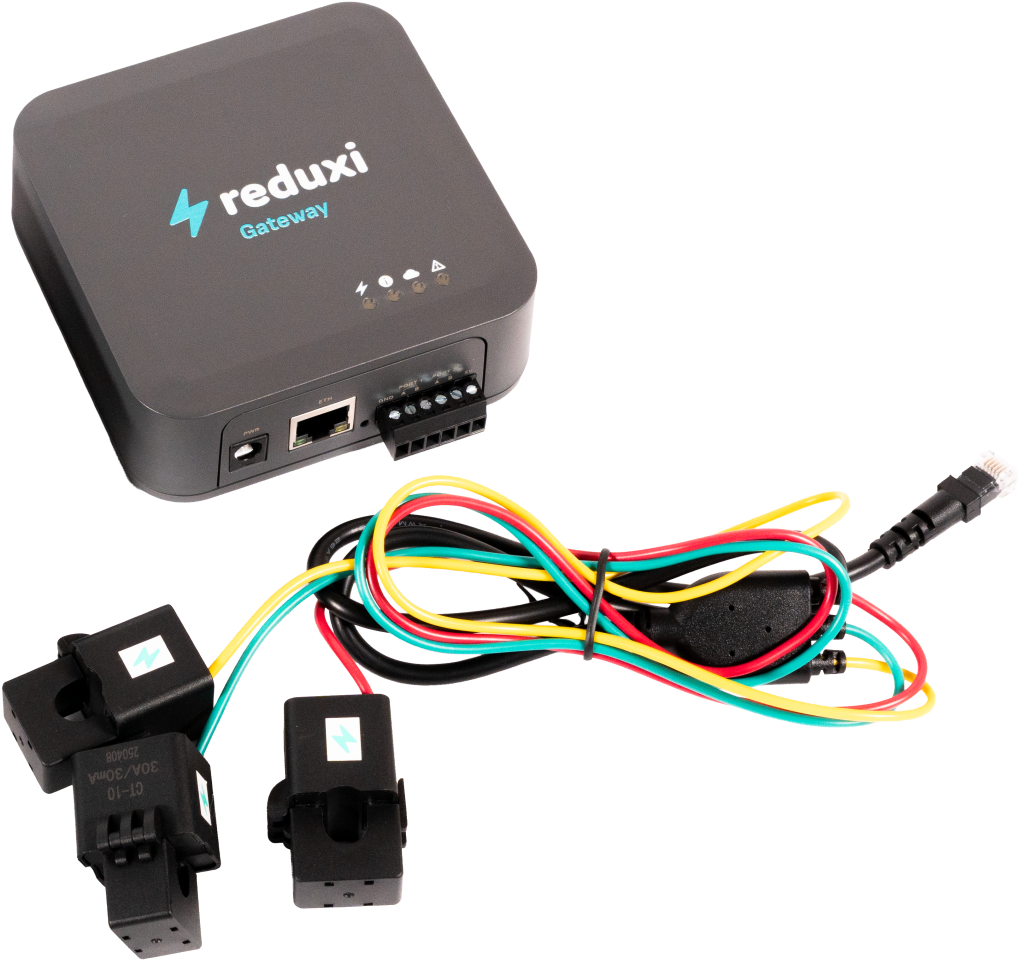
Текстово описание на това изображение
Снимка на Reduxi Gateway с токови сензори на бял фон. Горе: тъмносиво квадратно устройство с логото на reduxi (светкавица и думата reduxi) и думата Gateway в синьо на предната страна; четири малки индикаторни светлини отгоре; на предния ръб има кръгло гнездо за захранване, мрежов порт RJ45 и 6-пинов винтов клемен блок. Отдолу: три черни токови трансформатора тип клещи (с разделно ядро), всеки с малък сино-бял етикет с лого; на един сензор има малък печатен текст. Тънки кабели в червено, зелено, жълто и черно излизат от сензорите, са вързани с кабелна превръзка и завършват в малък черен конектор горе вдясно.
Всеки токов сензор обхваща по един фазов проводник (L1, L2, L3) на термопомпата:
Текстово описание на това изображение
Снимка в отворен син метален шкаф. Три сини токови сензора с разделно ядро са подредени отляво, всеки поставен около проводник. Около тях има много кабели: бели, сиви, сини, жълто-зелени и черни проводници, син мрежов кабел, оранжев съединител в средата и клемна лента долу вдясно. Долу вляво се виждат подови плочки. Няма четлив текст или маркировки.
3 Вход в уеб интерфейса на Reduxi
Можете да отворите уеб интерфейса на Reduxi по два начина:
Текстово описание на това изображение
Екранна снимка на три екрана на мобилното приложение Reduxi един до друг, с циан рамки и номерирани значки от 2 до 4. Ляв екран (табло, тъмна тема): иконка за меню горе вляво, отбелязана с рамка и значка 2; лого 'reduxi'; раздели 'Real time data' (активен) и 'Statistics'; цена 5.79 € и температура 3.2 °C; диаграма на енергийния поток с къща в центъра (-1.25 kW) и иконки със стойности 69.0 W, 1.3 kW, 1.1 kW (червен кръг), -165.0 W с 97 % (червен кръг) и стойности 0.0 W долу; раздели 'Power' и 'Energy'; долна навигация: Dashboard, Diagnostics, Device control, Settings. Среден екран (странично меню): лого 'reduxi', 'Number of locations: 1233', заглавие 'Reduxi device management', записи '+ Add Reduxi location' и 'Reduxi devices' (отбелязан с рамка и значка 3), след това 'My profile' и 'About app'. Десен екран (страница на устройство): Back; картина на черен контролер Reduxi с два Ethernet порта; статус 'Connected'; карта 'Update available': 'New update is available for your Reduxi device.' с бутон 'Download and install update'; карта 'Connect to configurator': 'Tunnel connection enables remote access to your Reduxi configurator, without need to be connected to the same local network.' с бутон 'Activate tunnel connection' (отбелязан с рамка и значка 4); карта 'Unit details' с поле 'Unit ID'.
Текстово описание на това изображение
Екранна снимка, съставена от две части една до друга. Лява част: екран на мобилното приложение Reduxi на тъмен фон. Горе: бутон Back; картина на черен контролер Reduxi с два Ethernet порта и клемен блок; статус 'Connected' с иконка на Wi-Fi. Карта 'Update available': 'New update is available for your Reduxi device.' с бутон 'Download and install update'. Карта 'Connect to configurator' с иконка на ключ: 'Tunnel connection enables remote access to your Reduxi configurator, without need to be connected to the same local network.' и бутон 'Open configurator', отбелязан с циан рамка и номерирана значка 5. Отдолу: карта 'Unit details' с поле 'Unit ID' (стойността не се вижда). Дясна част: Reduxi Configurator, отворен в браузър, отбелязан с циан рамка и номерирана значка 6. Заглавна лента: стрелка за назад, 'Tunnel connection', иконка за презареждане. Лява странична лента с иконки (мълния, чип, светкавица, стълбовидна диаграма, зъбно колело). Страница 'Home' със зелена иконка на връзка. Зелено съобщение: 'New patch available. Click here to apply.' със затварящо X. Час 09:12:56. Диаграма на енергийния поток с къща в центъра (1.700 kW) и иконки за мрежа (0.000 kW), слънце (1.700 kW), батерия (зелена, 0.000 kW и 0.800 kW), устройство вляво (0.900 kW), електрически автомобил и зарядно устройство или друго устройство долу. Етикет 'Energy manager' най-долу.
http://reduxi.local. IP адреса на контролера ще намерите в списъка с устройства на рутера или в приложението Reduxi под Reduxi devices.admin · Парола: admin (фабрична настройка)Текстово описание на това изображение
Екранна снимка на страницата за вход в Reduxi Configurator в прозорец на Chrome. Адресната лента показва 'Not secure' и 'reduxi.local'; адресната лента е отбелязана с циан рамка и увеличено копие на нея (циан рамка, текст 'Not secure reduxi.local') е показано вляво, свързано с циан линия. Фон на страницата: светлосив линеен чертеж на къща със соларни панели (зелени), стенна кутия, инвертор, кола и зарядно устройство. Горе вляво: лого 'reduxi configurator'. В центъра е кутия за вход със заглавие 'Login', избор на език (английско знаме, 'English'), поле за потребителско име и поле за парола и тъмен бутон 'Login'.
Текстово описание на това изображение
Екранна снимка на уеб интерфейса на Reduxi Configurator след влизане, светла тема. Горе вляво: лого 'reduxi configurator'. Заглавна лента: 'Home' вляво, зелен статус 'Connected' горе вдясно. Лява странична лента: разгъната секция 'Devices' със списък от записи, след това свити секции 'Manager', 'Configuration' и 'Settings'. Основна област: диаграма на енергийния поток. Къща в центъра с пръстен, стойност 24.20 kW. Иконка Grid горе вляво, 24.20 kW (червена точка на линията ѝ). Иконка Solar горе вдясно, стойност '-'. Лява иконка (батерия или устройство), 6.700 kW (зелена точка на линията ѝ). Десни иконки (батерия и устройство), стойности '-'. Иконка EV charger долу вляво, 31.00 kW. Друга иконка на устройство долу вдясно. Етикет 'Energy manager' под къщата.
4 Добавяне на термопомпата към Reduxi
С тези стъпки добавяте нова термопомпа или редактирате съществуваща.
4.1 Основни настройки
Влезте локално в Reduxi Configurator на контролера (вж. точка 3) и натиснете бутона Add device.
Текстово описание на това изображение
Екранна снимка на лявата странична лента на Reduxi Configurator. Горе: лого на reduxi с текст CONFIGURATOR. Свити секции: Devices (икона плюс) и Strategies (икона плюс). Отдолу два бутона един до друг: Add device (икона плюс, отбелязан със синя рамка за открояване) и Add strategy (икона плюс). Под тях два записа: Settings и Profile. Областта отдясно на страничната лента е празна и бяла.
В първата стъпка (основни настройки) изберете основните параметри на устройството:
- Тип устройство:
HVAC - Тип:
Reduxi Meter - Име: име според модела, например Nibe S320
Текстово описание на това изображение
Екранна снимка на съветника на Reduxi Configurator, стъпка 1 Basic settings (стъпка 2 Communication channel е в сиво). Заглавие: Basic settings. Полета: Device type *: HVAC (падащ списък); Type *: Reduxi Meter (падащ списък); Name *: Nibe, следвано от код на модела, който гласи S320. Бутони: Back (вляво), Next (вдясно, тъмен).
След като въведете всичко, натиснете Next.
4.2 Настройки на комуникацията
Настройките на комуникацията са в три части:
- Комуникационен канал
- Настройки на токовите сензори (CT)
- Определяне на релейните сигнали спрямо SG-ready контактите
Част 1: комуникационен канал. Тип връзка TCP/IP, IP адрес на Reduxi Gateway, Modbus порт и Modbus unit ID. Тези настройки са зададени предварително. Оставете ги както са. Ако връзката не успее, щракнете върху Scan for IP, за да намерите IP адреса на Reduxi Gateway.
Текстово описание на това изображение
Екранна снимка на съветника на Reduxi Configurator, стъпка 2 Communication channel (стъпка 1 е Basic settings), горна част. Заглавие: Communication channel and device configuration. Полета: Connection *: TCP/IP (падащ списък); IP *: gateway.local, с тъмен бутон Scan for IP отдясно; Port *: 502, с тъмен бутон Test port отдясно; Modbus unit ID *: 1.
Част 2: токови сензори. Изберете Autodetect from Gateway.
Текстово описание на това изображение
Екранна снимка на три падащи полета от настройките на комуникационния канал в Reduxi Configurator (част 2). CT- L1: Auto detect from gateway (подсказка: Current transformer). CT- L2: Auto detect from gateway (подсказка: Current transformer). CT- L3: Auto detect from gateway (подсказка: Current transformer).
Част 3: релейни сигнали. Таблицата показва работните режими на термопомпата:
| Работен режим в Reduxi | Работен режим на Nibe | Smart Grid Ready 1 | Smart Grid Ready 2 |
|---|---|---|---|
| OFF | Forced OFF | включено (затворено) | изключено (отворено) |
| ECO | Normal operation | изключено (отворено) | изключено (отворено) |
| ON | Enhanced comfort | изключено (отворено) | включено (затворено) |
| BOOST | Forced ON | включено (затворено) | включено (затворено) |
Настройте релейните сигнали в Reduxi Configurator по следния начин.
Режим Forced OFF (OFF в Reduxi)
Текстово описание на това изображение
Екранна снимка на три падащи полета от настройките на комуникацията в Reduxi Configurator. Off - relay 1: On (подсказка: Setpoint of the relay 1 when heat pump setpoint is off). Off - relay 2: Off (подсказка: Setpoint of the relay 2 when heat pump setpoint is off). Off - relay 3: Not in use (подсказка: Setpoint of the relay 3 when heat pump setpoint is off); това поле има зелена подчертана рамка.
Режим Normal operation (ECO в Reduxi)
Текстово описание на това изображение
Екранна снимка на три падащи полета от настройките на комуникацията в Reduxi Configurator. ECO - relay 1: Off (подсказка: Setpoint of the relay 1 when heat pump setpoint is ECO). ECO - relay 2: Off (подсказка: Setpoint of the relay 2 when heat pump setpoint is ECO). ECO - relay 3: Not in use (подсказка: Setpoint of the relay 3 when heat pump setpoint is ECO).
Режим Enhanced Comfort (ON в Reduxi)
Текстово описание на това изображение
Екранна снимка на три падащи полета от настройките на комуникацията в Reduxi Configurator. ON - relay 1: Off (подсказка: Setpoint of the relay 1 when heat pump setpoint is ON). ON - relay 2: On (подсказка: Setpoint of the relay 2 when heat pump setpoint is ON). ON - relay 3: Not in use (подсказка: Setpoint of the relay 3 when heat pump setpoint is ON).
Режим Forced ON (BOOST в Reduxi)
Текстово описание на това изображение
Екранна снимка на три падащи полета от настройките на комуникацията в Reduxi Configurator. BOOST - relay 1: On (подсказка: Setpoint of the relay 1 when heat pump setpoint is BOOST). BOOST - relay 2: On (подсказка: Setpoint of the relay 2 when heat pump setpoint is BOOST). BOOST - relay 3: Not in use (подсказка: Setpoint of the relay 3 when heat pump setpoint is BOOST).
4.3 Тест на комуникацията
Щракнете върху Test communication долу вдясно, под комуникационните параметри. Той чете устройството еднократно и не записва нищо. Ако тестът е успешен, щракнете върху Done: устройството се създава само с Done.
Текстово описание на това изображение
Екранна снимка на долния ред с бутони на форма в Reduxi Configurator. Вляво: бутон Back. Вдясно: бутон "Test communication", отбелязан със синя рамка, и тъмен бутон Next отдясно на него.
Тестът връща един от два резултата:
Текстово описание на това изображение
Екранна снимка на диалог на словенски език със заглавие "Test komunikacije" [Тест на комуникацията] с бутон за затваряне (x) горе вдясно. Зелен текст: "Successful readout from device". Стойности: Active power: 28392 W; Current L1: 45.329 A; Current L2: 45.329 A; Current L3: 45.329 A; Import active energy: 0 Wh; Relay 1 state: false; Relay 2 state: false; Voltage L1: 231.0 V; Voltage L2: 232.0 V; Voltage L3: 233.0 V; Additional parameter - POWER_ACTIVE_L1: 9423; Additional parameter - POWER_ACTIVE_L2: 9464; Additional parameter - POWER_ACTIVE_L3: 9505. Бутон долу вдясно: "Zapri" [Затвори].
Текстово описание на това изображение
Екранна снимка на диалог със заглавие Test communication (затваряне с x горе вдясно). Първо поле: Unable to communicate with device. Второ поле (червен текст): Unable to communicate with 192.168.1.206 on port 502. Check if service is enabled on device, port number is correct and device is reachable on the network. PING 192.168.1.206 (192.168.1.206) 56(84) bytes of data. --- 192.168.1.206 ping statistics --- 2 packets transmitted, 0 received, 100% packet loss, time 1062ms. Тъмен бутон долу вдясно: Close.
5 Проверка на показанията
5.1 Последни измервания
След като комуникацията е установена, проверете стойностите в Devices – Nibe heat pump в Reduxi Configurator като допълнителен тест.
Текстово описание на това изображение
Екранна снимка на страницата на устройство термопомпа в Reduxi, раздел Last measurements (раздели: Last measurements, Analysis, Archive; падащ списък и икона за опресняване горе вдясно). Горни плочки: "Control type" с бутони Auto (тъмен) и Manual (маркиран в тийл, избран); втора плочка с ред от четири малки бутона, един от тях маркиран в тийл (етикетите са дребни: Off.). Карта "Current": три стойности 0.55, 0.57, 0.59 (етикетите на фазите и мерните единици са дребни). Карта "Power": три стойности 0.4, 0.0, 0.4. Карта "Energy": една стойност 78.7. Карта "Other": редове със стойности OFF, MANUAL, OFF, OFF, ON. Карта "Settings": стойности на напрежението 246.00, 244.40, 246.30. Всяка стойност има малък времеви печат.
5.2 Включване на управлението от Reduxi
За разширено управление на термопомпата включете устройството в стратегията на системата Reduxi. В Devices – Nibe в Reduxi Configurator задайте control type на AUTO. Само така командите на стратегията въздействат върху термопомпата.
За да постигнете максимална гъвкавост и намаляване на разходите за енергия с динамични цени и динамични тарифи, определете стратегия, както е описано в Стратегии за Reduxi controller.
След като добавите устройството и проверите стойностите, можете да го преглеждате и управлявате и в приложението Reduxi.
✓ Обобщение
Подготовка (точка 1): Отворете документацията на Nibe. Осигурете Reduxi Controller и Reduxi Gateway с 3 токови сензора.
Термопомпа Nibe (точка 2): Свържете релетата на Gateway към контактите DIG 1 и DIG 2 и техните COM контакти. Монтирайте токовите сензори на фазите L1, L2 и L3.
Добавяне в Reduxi (точки 3–4): Влезте в уеб интерфейса на Reduxi. Добавете устройството с тип Reduxi Meter, задайте релейните сигнали и тествайте комуникацията.
Пускане в работа (точка 5): Проверете последните измервания. Задайте control type на AUTO и определете стратегия.
→ Често срещани проблеми
| Проблем | Решение |
|---|---|
| Термопомпата не сменя режима си | Проверете свързването на реле 1 към DIG 1 и на реле 2 към DIG 2, всяко с неговия COM контакт (вж. точка 2.2). Проверете състоянията на релетата за режима (вж. точка 4.2). Проверете дали control type е AUTO (вж. точка 5.2). |
| Липсват показания за мощност или са грешни | Проверете дали всеки токов сензор обхваща по един фазов проводник L1, L2 или L3 (вж. точка 2.3). Проверете дали е избрано Autodetect from Gateway (вж. точка 4.2). |
| Gateway не е намерен в настройките на комуникацията | Щракнете върху Scan for IP в настройките на комуникацията (вж. точка 4.2). Първо добавете Reduxi Gateway към Reduxi Controller - безжично (WLAN) или през UTP кабел (LAN). |
| Open configurator не се отваря или остава празен | Тунелът все още не е активен. Изчакайте около 30 секунди и проверете дали контролерът е онлайн. |
Влизането с admin се отхвърля |
Паролата е променена по време на инсталацията. Попитайте инсталатора. Паролата на профила в Reduxi тук не работи. |
reduxi.local не се зарежда |
Вашето устройство не е в същата мрежа като контролера. Използвайте IP адреса или тунелната връзка. |
| Тестът на комуникацията не успява, устройството е офлайн | Проверете достъпността, IP адреса / порта / unit ID и дали протоколът е включен на устройството. |