Jak připojit tepelné čerpadlo Acond k Reduxi Controller
Ušetřete 30 % nákladů s Reduxi: připojte tepelné čerpadlo Acond k Reduxi Controller přes Modbus TCP/IP.
Textový popis tohoto obrázku
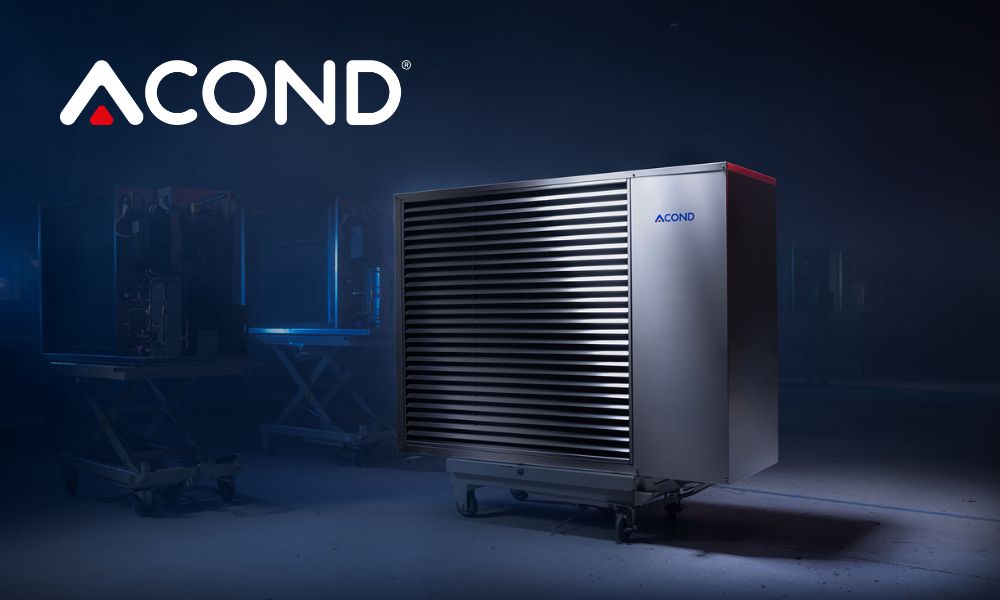
Propagační fotografie venkovní jednotky tepelného čerpadla vzduch-voda Acond. Šedá kovová jednotka s velkou žaluziovou mřížkou na přední straně stojí na podstavci v tmavě modré místnosti, která vypadá jako dílna. Bílé logo ACOND s červeným trojúhelníkem je vlevo nahoře na obrázku a malý štítek ACOND je na boční stěně jednotky.
1 Příprava tepelného čerpadla
1.1 Aktivace funkce Modbus TCP na tepelném čerpadle
Servisní technik Acond funkci aktivuje a provede potřebnou aktualizaci firmwaru. Termín si domluvíte u zákaznického servisu Acond: https://www.acond.com/en#contact-us
1.2 Potřebné součásti
Reduxi Controller s tepelným čerpadlem Acond spojují dvě součásti:
- Reduxi Controller
- Kabel Ethernet
- Notebook nebo tablet s přístupem k internetu pro konfiguraci zařízení v Reduxi
2 Připojení Reduxi Controller k tepelnému čerpadlu
2.1 Přehled zapojení
Obrázek ukazuje celé zapojení od Reduxi Controller k tepelnému čerpadlu.
Textový popis tohoto obrázku
Schéma propojení Reduxi Controller a tepelného čerpadla. Vlevo: černá skříňka s popiskem Controller s logem reduxi nahoře, displejem na pravé straně a portem Ethernet, ze kterého vychází tyrkysová čára. Dole uprostřed: ikona routeru (černá, se symbolem Wi-Fi) bez textu. Vpravo: černá ikona tepelného čerpadla s ventilátorem s popiskem Heat pump. Tyrkysová čára vede od ethernetového portu controlleru dolů k routeru a je označena Ethernet (Modbus TCP). Druhá tyrkysová čára vede od routeru k tepelnému čerpadlu a je také označena Ethernet (Modbus TCP).
2.2 Připojení ethernetového kabelu k tepelnému čerpadlu a controlleru
Umístění ethernetové přípojky se liší podle modelu. Podrobnosti najdete v příručce k tepelnému čerpadlu.
Připojte ethernetový kabel k tepelnému čerpadlu a druhý konec připojte k routeru nebo místnímu switchi. Totéž udělejte s Reduxi Controller.
3 Přihlášení do webového rozhraní Reduxi
Webové rozhraní Reduxi můžete otevřít dvěma způsoby:
Textový popis tohoto obrázku
Snímek obrazovky tří obrazovek mobilní aplikace Reduxi vedle sebe, s azurovými rámečky a číselnými odznaky 2 až 4. Levá obrazovka (dashboard, tmavý motiv): ikona nabídky vlevo nahoře označená rámečkem a odznakem 2; logo 'reduxi'; karty 'Real time data' (aktivní) a 'Statistics'; cena 5.79 € a teplota 3.2 °C; schéma toku energie s domem uprostřed (-1.25 kW) a ikonami s hodnotami 69.0 W, 1.3 kW, 1.1 kW (červený kruh), -165.0 W s 97 % (červený kruh) a hodnotami 0.0 W dole; karty 'Power' a 'Energy'; spodní navigace: Dashboard, Diagnostics, Device control, Settings. Prostřední obrazovka (boční nabídka): logo 'reduxi', 'Number of locations: 1233', nadpis 'Reduxi device management', položky '+ Add Reduxi location' a 'Reduxi devices' (označena rámečkem a odznakem 3), pak 'My profile' a 'About app'. Pravá obrazovka (stránka zařízení): Back; obrázek černé řídicí jednotky Reduxi se dvěma porty Ethernet; stav 'Connected'; karta 'Update available': 'New update is available for your Reduxi device.' s tlačítkem 'Download and install update'; karta 'Connect to configurator': 'Tunnel connection enables remote access to your Reduxi configurator, without need to be connected to the same local network.' s tlačítkem 'Activate tunnel connection' (označeno rámečkem a odznakem 4); karta 'Unit details' s polem 'Unit ID'.
Textový popis tohoto obrázku
Snímek obrazovky složený ze dvou částí vedle sebe. Levá část: obrazovka mobilní aplikace Reduxi na tmavém pozadí. Nahoře: tlačítko Back; obrázek černé řídicí jednotky Reduxi se dvěma porty Ethernet a svorkovnicí; stav 'Connected' s ikonou Wi-Fi. Karta 'Update available': 'New update is available for your Reduxi device.' s tlačítkem 'Download and install update'. Karta 'Connect to configurator' s ikonou klíče: 'Tunnel connection enables remote access to your Reduxi configurator, without need to be connected to the same local network.' a tlačítko 'Open configurator', označené azurovým rámečkem a číselným odznakem 5. Níže: karta 'Unit details' s polem 'Unit ID' (hodnota není vidět). Pravá část: Reduxi Configurator otevřený v prohlížeči, označený azurovým rámem a číselným odznakem 6. Záhlaví: šipka zpět, 'Tunnel connection', ikona obnovení. Levý postranní panel s ikonami (blesk, čip, blesk, sloupcový graf, ozubené kolo). Stránka 'Home' se zelenou ikonou odkazu. Zelené oznámení: 'New patch available. Click here to apply.' s křížkem pro zavření. Čas 09:12:56. Schéma toku energie s domem uprostřed (1.700 kW) a ikonami sítě (0.000 kW), soláru (1.700 kW), baterie (zelená, 0.000 kW a 0.800 kW), zařízení vlevo (0.900 kW), elektromobilu a nabíječky nebo zařízení dole. Popisek 'Energy manager' dole.
http://reduxi.local. IP adresu řídicí jednotky najdete v seznamu zařízení v routeru nebo v aplikaci Reduxi v části Reduxi devices.admin · Heslo: admin (tovární nastavení)Textový popis tohoto obrázku
Snímek obrazovky přihlašovací stránky Reduxi Configurator v okně prohlížeče Chrome. Adresní řádek zobrazuje 'Not secure' a 'reduxi.local'; adresní řádek je označen azurovým rámečkem a jeho zvětšená kopie (azurový rámeček, text 'Not secure reduxi.local') je zobrazena vlevo, spojená azurovou čárou. Pozadí stránky: světle šedá linková kresba domu se solárními panely (zelenými), wallboxu, střídače, auta a nabíječky. Vlevo nahoře: logo 'reduxi configurator'. Uprostřed přihlašovací okno s nadpisem 'Login', výběrem jazyka (anglická vlajka, 'English'), polem uživatelského jména a polem hesla a tmavým tlačítkem 'Login'.
Textový popis tohoto obrázku
Snímek obrazovky webového rozhraní Reduxi Configurator po přihlášení, světlý motiv. Vlevo nahoře: logo 'reduxi configurator'. Záhlaví: 'Home' vlevo, zelený stav 'Connected' vpravo nahoře. Levý postranní panel: rozbalená sekce 'Devices' se seznamem položek, poté sbalené sekce 'Manager', 'Configuration' a 'Settings'. Hlavní část: schéma toku energie. Dům uprostřed s prstencem, hodnota 24.20 kW. Ikona sítě vlevo nahoře, 24.20 kW (červená tečka na její lince). Ikona soláru vpravo nahoře, hodnota '-'. Ikona vlevo (baterie nebo zařízení), 6.700 kW (zelená tečka na její lince). Ikony vpravo (bateriové úložiště a zařízení), hodnoty '-'. Ikona EV charger vlevo dole, 31.00 kW. Další ikona zařízení vpravo dole. Popisek 'Energy manager' pod domem.
4 Přidání tepelného čerpadla do systému Reduxi
Podle těchto kroků přidáte nové tepelné čerpadlo nebo upravíte stávající.
4.1 Základní nastavení
Přihlaste se lokálně do aplikace Reduxi Configurator na regulátoru (viz bod 3) a stiskněte tlačítko Add device.
Textový popis tohoto obrázku
Snímek obrazovky seznamu zařízení v Reduxi Configurator. Záhlaví: logo reduxi s textem Configurator na světle šedém pozadí. Nadpis sekce Devices s ikonou mínus. Položky zařízení v pořadí: Elwe 2 (ikona tepelného čerpadla); Fronius SYMO (ikona slunce); Schrack NA96 (ikona elektrického stožáru); Sunways Hybrid Inverter (baterie se sluncem); Thor (ikona tepelného čerpadla). Pod poslední položkou je tlačítko Add device s ikonou plus, označené azurovým zvýrazňovacím rámečkem. Zbytek obrázku vpravo je prázdná bílá plocha.
V prvním kroku (základní nastavení) vyberte základní parametry zařízení:
- Typ zařízení:
HVAC - Type:
Acond - Name: libovolný název, například Acond Grandis
Textový popis tohoto obrázku
Snímek obrazovky Reduxi Configurator, krok 1 ze 2 Basic settings. Indikátor kroků: 1 Basic settings (aktivní), 2 Communication channel (šedě). Formulář Basic settings: Device type (povinné): HVAC; Type (povinné): Ancond [jak je zobrazeno: Acond]; Name (povinné): Acond Grandis. Tlačítka: Back (vlevo), Next (vpravo, tmavé).
Po zadání všech údajů stiskněte Next.
4.2 Nastavení komunikace
Zadejte připojovací údaje tepelného čerpadla:
| Parametr | Hodnota |
|---|---|
| Připojení | TCP/IP |
| IP | IP adresa, kterou jste obdrželi od technika Acond |
| Port | 502 |
| Adresa Modbus | Výchozí 1. Tuto hodnotu sdělí také technik. |
Textový popis tohoto obrázku
Snímek obrazovky Reduxi Configurator, krok 2 ze 2 Communication channel. Indikátor kroků: 1 Basic settings, 2 Communication channel (aktivní). Formulář s názvem Communication channel and device configuration: Connection (povinné): TCP/IP; IP (povinné): prázdné; Port (povinné): 502; Modbus address (povinné): 1. Tlačítka: Back (vlevo), Test communication a Done (vpravo, tmavé).
4.3 Test komunikace
Klikněte vpravo dole pod komunikačními parametry na Test communication. Test jednou přečte data z tepelného čerpadla a nic neuloží. Pokud test uspěje, klikněte na Done: zařízení vytvoří až Done.
Textový popis tohoto obrázku
Snímek obrazovky spodní řady tlačítek formuláře v Reduxi Configurator. Vlevo: tlačítko Back. Vpravo: tlačítko "Test communication" označené modrým rámečkem a vpravo od něj tmavé tlačítko Next.
Test vrátí jeden ze dvou výsledků:
Textový popis tohoto obrázku
Snímek obrazovky dialogu Test communication v Reduxi Configurator se zavíracím křížkem vpravo nahoře. Zelený text v bílém rámečku: Successful readout from device. Active power: -38491 W; Export active energy: 159710470 Wh; Max. active power: 0 W; Min. active power: -110000 W; PV current: 17.38 A; PV voltage: 376.075 V; Voltage L1: 226.9 V; Voltage L2: 231.1 V; Voltage L3: 229.1 V. Tmavé tlačítko Close vpravo dole.
Textový popis tohoto obrázku
Snímek obrazovky dialogu s názvem Test communication (zavírací x vpravo nahoře). První pole: Unable to communicate with device. Druhé pole (červený text): Unable to communicate with 192.168.1.206 on port 502. Check if service is enabled on device, port number is correct and device is reachable on the network. PING 192.168.1.206 (192.168.1.206) 56(84) bytes of data. --- 192.168.1.206 ping statistics --- 2 packets transmitted, 0 received, 100% packet loss, time 1062ms. Tmavé tlačítko vpravo dole: Close.
5 Kontrola naměřených hodnot
5.1 Last measurements
Po navázání komunikace zkontrolujte jako doplňkový test hodnoty v části Devices – Acond Heat Pump v Reduxi Configurator.
Textový popis tohoto obrázku
Snímek obrazovky stránky Last measurements v Reduxi Configurator pro zařízení. Záložky: Last measurements (aktivní), Analyze, Archive. Vpravo nahoře: rozbalovací pole intervalu obnovení (Each second) a ikona obnovení. Karta Control type: tlačítka Auto (zvýrazněno, tyrkysově) a Manual (tmavé), s malou časovou značkou. Karta Current: Current L1 0.03 A; Current L2 0.06 A; Current L3 0.03 A. Karta Voltage: Voltage L1 234.96 V; Voltage L2 237.69 V; Voltage L3 238.45 V. Karta Power: Active power 0.0 kW; Export active power 0.0 kW; Import active power 0.0 kW. Karta Energy: Export active energy 0.0 kWh; Import active energy 1.6 kWh. Karta Other: Communication error OFF; Control type AUTO; Relay state ON; State name setpoint (bez zobrazené hodnoty). Každá hodnota má malou časovou značku.
5.2 Povolení řízení systémem Reduxi
Pro pokročilé řízení tepelného čerpadla začleňte zařízení do strategie Reduxi. V části Devices – Acond Heat Pump v Reduxi Configurator nastavte control type na AUTO. Teprve potom budou příkazy strategie ovlivňovat tepelné čerpadlo.
Chcete-li dosáhnout maximální flexibility a snížit náklady na energii díky dynamickým cenám a dynamickým tarifům, nastavte strategii podle popisu v článku Strategie pro řídicí jednotku Reduxi.
Po přidání zařízení a kontrole hodnot jej můžete také sledovat a ovládat v aplikaci Reduxi.
✓ Shrnutí
Příprava (body 1–2): Technik Acond aktivuje Modbus TCP a sdělí vám IP adresu. Připojte tepelné čerpadlo a controller k routeru nebo switchi ethernetovými kabely.
Přihlášení (bod 3): Otevřete Reduxi Configurator přes aplikaci nebo webový prohlížeč.
Přidání do Reduxi (bod 4): Přidejte zařízení jako HVAC / Acond s TCP/IP, IP adresou od technika, portem 502 a adresou Modbus 1 (výchozí). Potvrďte pomocí Test communication a poté Done.
Uvedení do provozu (bod 5): Zkontrolujte poslední měření a nastavte control type na AUTO.
→ Časté problémy
| Problém | Řešení |
|---|---|
| Test komunikace selže | Zkontrolujte IP adresu od technika Acond, port 502 a adresu Modbus (výchozí 1, potvrdí technik). Ověřte, že technik aktivoval funkci Modbus TCP a že jsou oba ethernetové kabely připojeny k routeru nebo switchi. |
| Open configurator se neotevře nebo zůstane prázdný | Tunel ještě není aktivní. Počkejte asi 30 sekund a zkontrolujte, zda je řídicí jednotka online. |
Přihlášení jménem admin je odmítnuto |
Heslo bylo při instalaci změněno. Zeptejte se instalatéra. Heslo k účtu Reduxi tady nefunguje. |
reduxi.local se nenačte |
Vaše zařízení není ve stejné síti jako řídicí jednotka. Použijte IP adresu nebo tunelové připojení. |
| Test komunikace selže, zařízení se zobrazuje jako offline | Zkontrolujte dostupnost, IP adresu / port / unit ID a zda je na zařízení povolen protokol. |