Sparen Sie 30 % Kosten mit Reduxi: Intelligente Verbindung Ihrer Acond Wärmepumpe über Modbus TCP/IP
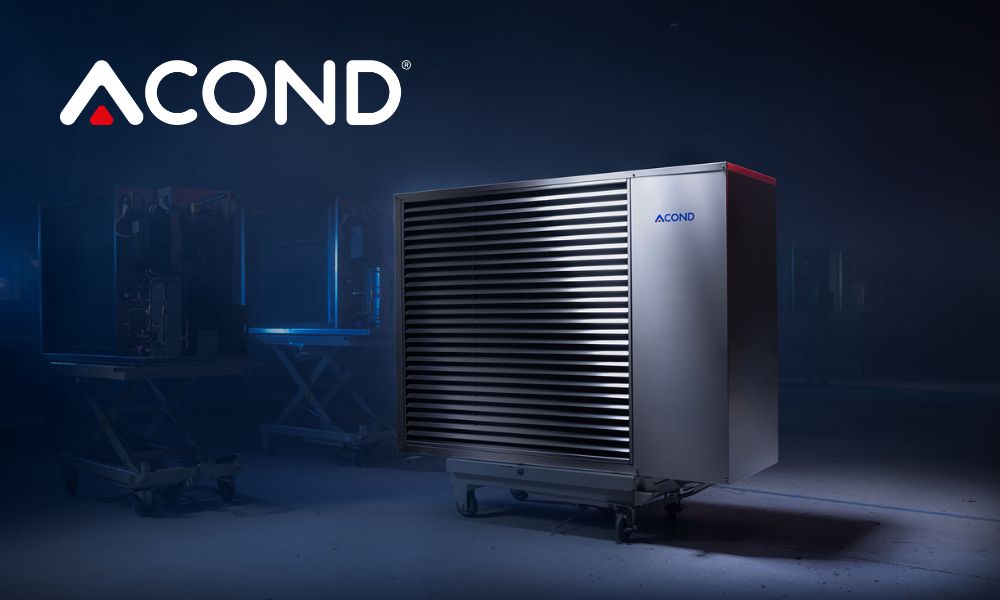
1. Notwendige Schritte, um die Kommunikation zwischen dem Reduxi Controller und der Acond Wärmepumpe herzustellen
1.1 Aktivierung der Modbus-TCP-Funktion an der Wärmepumpe
Die Aktivierung und das notwendige Firmware-Update werden von einem Acond Servicetechniker durchgeführt.
Um einen Termin zu vereinbaren, wenden Sie sich bitte an den Acond Kundenservice: https://www.acond.com/en#contact-us
Wichtig: Nachdem die Einstellungen aktiviert wurden, muss Ihnen der Installateur die IP-Adresse der Wärmepumpe mitteilen. Wir empfehlen die Verwendung einer statischen Adresse. Dies wird später benötigt.
1.2 Erforderliche Komponenten zum Anschließen des Reduxi Controllers an die Acond Wärmepumpe.
Um die Verbindung zwischen dem Reduxi Controller und der Acond Wärmepumpe herzustellen, werden zwei Komponenten benötigt:
- Reduxi Controller
- Ethernet-Kabel
2. Anschließen des Reduxi Controllers an die Acond Wärmepumpe
2.1 Ein symbolisches Bild der gesamten Verbindung vom Reduxi Controller zur Wärmepumpe wird unten angezeigt:
2.2 Schließen Sie das Ethernet-Kabel an Ihre Acond Wärmepumpe und den Reduxi Controller an:
Der Anschlussort des Ethernet-Kabels variiert je nach Modell. Weitere Informationen finden Sie im Handbuch Ihrer Wärmepumpe.
Nachdem Sie das Ethernet-Kabel an die Wärmepumpe angeschlossen haben, verbinden Sie das andere Ende des Kabels mit Ihrem Router oder einem lokalen Switch. Fahren Sie dann auf die gleiche Weise mit dem Reduxi Controller fort.
3. Wärmepumpe als neues Gerät im Reduxi Configurator hinzufügen
Um eine neue Wärmepumpe als Gerät hinzuzufügen oder eine vorhandene zu bearbeiten, führen Sie bitte die folgenden Schritte aus, die in den einzelnen Punkten unten aufgeführt sind.
3.1 Hinzufügen eines Gerätes
Melden Sie sich lokal bei der Reduxi Konfigurator Anwendung auf dem Controller an und drücken Sie die Schaltfläche „Gerät hinzufügen“:
3.2 Wählen Sie das Gerät aus, das Sie hinzufügen möchten
Wählen Sie im ersten Schritt (Grundeinstellungen) die grundlegenden Parameter des Gerätes aus, das Sie hinzufügen möchten:
- Gerätetyp: HLK,
- Typ: Acond
- Name: Geben Sie den Namen des Geräts an, z. B.: Acond Grandis
Nachdem alles eingegeben wurde, drücken Sie „Weiter“.
3.3 Kommunikationskanal
Hier müssen Sie die Informationen über die Verbindung zum Gerät eingeben:
- Verbindung: TCP/IP
- IP: Geben Sie die IP-Adresse ein, die Sie vom Acond Technican erhalten haben
- Port: 502
- Modbus-Adresse: Standard 1, aber diese Information stammt auch vom Technican
3.4 Kommunikationstest
Der Kommunikationstest wird mit Hilfe der Schaltfläche „Kommunikation testen“ durchgeführt, die sich unten rechts nach allen Parameterfeldern des Kommunikationskanals befindet.
Der Kommunikationstest kann zwei Antworten liefern:
1. Die Kommunikation funktioniert einwandfrei, Bild unten:
2. Die Kommunikation funktioniert nicht richtig, das Bild unten:
3.5 letzte Messungen
Nach erfolgreichem Kommunikationsaufbau mit dem neu hinzugefügten Gerät können dessen Werte als zusätzlicher Test unter Geräte - Acond Wärmepumpe im Reduxi Configurator überprüft werden.
Integrieren Sie das Gerät zur erweiterten Wärmepumpensteuerung in die Reduxi Systemstrategie. Unter Geräte - Acond Wärmepumpe im Reduxi Configurator muss der Steuerungstyp auf AUTO eingestellt werden, damit Befehle für die Strategie die Wärmepumpe beeinflussen.
Um maximale Flexibilität und Energiekostensenkung in Bezug auf dynamische Preise und dynamische Tarife zu erreichen, folgen Sie bitte den Anweisungen zum Definieren der Strategie unter diesem Link: Strategien für Reduxi Controller.
Nach erfolgreichem Hinzufügen des Geräts kann es auch über die Reduxi Anwendung überwacht und gesteuert werden.