Nibe-Wärmepumpe mit dem Reduxi Gateway verbinden
Verbinden Sie Nibe-Wärmepumpen über die SG-ready-Kontakte mit dem Reduxi Gateway und sparen Sie bis zu 30 % Energiekosten: Die dynamische Steuerung passt die Wärmepumpe an schwankende Energiepreise an.
Textbeschreibung dieses Bildes
Foto eines hohen freistehenden Wärmepumpen-Innenmoduls auf weißem Hintergrund. Hell- und silbergraues Gehäuse mit dunklerer Kante vorne links, schwarzem Sockel unten und einem kleinen dunklen Logo oben links an der Front. Kein lesbarer Text.
1 Anschluss vorbereiten
1.1 Technische Dokumentation
Dokumentation der Nibe-Wärmepumpen der S-Serie:
- Nibe VVM S320: Produktseite – Produktinformationen und Dokumente zum Download (Schwedisch)
- Nibe VVM S320: Bedienungsanleitung (PDF) – Bedienungsanleitung (Användarhandbok)
- Nibe VVM S320: Datenblatt (PDF) – Datenblatt (Produktblad)
1.2 Erforderliche Komponenten
Zwei Reduxi-Komponenten verbinden den Reduxi Controller mit der Nibe-Wärmepumpe:
- Reduxi Controller
- Reduxi Gateway mit 3 Stromsensoren (30:1A) (CTs)
- UTP-Kabel, nur für die kabelgebundene Verbindung (LAN) des Gateways
- Laptop oder Tablet mit Internetzugang, um das Gerät in Reduxi zu konfigurieren
Fügen Sie zuerst das Reduxi Gateway zum Reduxi Controller hinzu. Das Gateway steuert dann die Betriebsmodi der Wärmepumpe. Die Verbindung erfolgt drahtlos (WLAN) oder kabelgebunden über ein UTP-Kabel (LAN). Mehr dazu: Verbindung zwischen Gateway und Controller.
Das Gateway misst mit den 3 Stromsensoren (30:1A) den Strom jeder Phase der Wärmepumpe. Seine beiden Relaisausgänge senden die Signale an die SG-ready-Kontakte und stellen den Betriebsmodus der Wärmepumpe ein.
2 Reduxi Gateway und Wärmepumpe verbinden
2.1 Anschlussschema der Reduxi-Geräte und der Nibe
Der physische Anschluss zwischen Reduxi Gateway und Nibe erfolgt in zwei Schritten:
- Verbinden Sie die Relais des Reduxi Gateways mit den SG-ready-Kontakten der Nibe (Punkt 2.2).
- Verbinden Sie die Stromsensoren (CT) des Reduxi Gateways mit den Phasen L1, L2 und L3 (Punkt 2.3).
Textbeschreibung dieses Bildes
Anschlussschema auf weißem Hintergrund. Oben links: schwarze Reduxi-Box mit der Beschriftung Controller, mit Netzwerkanschluss und grüner Klemme. Oben Mitte/rechts: ein schwarzes Symbol einer Außen-Wärmepumpe mit Ventilator und der Beschriftung Heat pump, links daneben ein Kasten mit SG-Ready-Logo. Mitte: ein Router-Symbol mit WLAN-Zeichen. Rechts Mitte: eine graue Reduxi-Box mit der Beschriftung Gateway, mit Stromzangen und farbigen Adern. Türkisfarbene Linien: Controller zum Router mit der Beschriftung Ethernet (Modbus TCP); Router zum Gateway mit der Beschriftung Ethernet (Modbus TCP) und dem Hinweis Wireless or wired; Gateway zum SG-Ready-Kasten (die Linie führt nach oben und links zur Wärmepumpenseite); eine senkrechte Linie von der Wärmepumpe nach unten zum Gateway mit der Beschriftung L1, L2, L3; eine Linie von den Stromzangen des Gateways zu einem türkisfarbenen Kasten mit der Beschriftung Heat pump power supply.
2.2 Gateway-Relais mit den SG-ready-Kontakten der Nibe verbinden
Suchen Sie zuerst die SG-ready-Kontakte auf der Platine der Wärmepumpe. Verwenden Sie dazu die Bedienungsanleitung Ihres Nibe-Geräts.
Das Bild zeigt, wie Sie die SG-ready-Kontakte mit dem Reduxi Gateway verbinden.
Textbeschreibung dieses Bildes
Verdrahtungsschema. Oben rechts: zwei grüne Platinen, jeweils mit einer grauen Schraubklemmleiste mit drei beschrifteten Positionen: obere Platine DIG 1, COM, DIG 2; untere Platine DIG 1, COM, DIG 2. Von jeder Platine führen eine schwarze und eine rote Ader nach unten und nach links zu den Relaisklemmen des Gateways unten. Unten: die Klemmleiste des Gateways von oben gezeichnet, mit Pfeilen, die von jeder Klemme nach oben zeigen. Beschriftungen von links: CT (Buchse für den Stromwandler, durch ein Quadrat markiert), dann drei Relaisgruppen, jeweils mit den Klemmen NC, COM, NO, und darunter Steckerblöcke mit den Beschriftungen RELE 3, RELE 2, RELE 1. Die Adern enden an Klemmen in den Gruppen RELE 2 und RELE 1 (diese Beschriftungen sind fett dargestellt). Ganz unten ist der Umriss des Gateway-Gehäuses zu sehen.
| Relaiskontakt des Reduxi Gateways | Kontakt der Nibe-Wärmepumpe |
|---|---|
| Relais 1, Kontakt NO (Smart Grid Ready 1) | DIG 1 |
| Relais 1, Kontakt COM | Kontakt COM, der an der Wärmepumpe zu Relais 1 gehört |
| Relais 2, Kontakt NO (Smart Grid Ready 2) | DIG 2 |
| Relais 2, Kontakt COM | Kontakt COM, der an der Wärmepumpe zu Relais 2 gehört |
2.3 Stromsensoren anschließen
Die Stromsensoren messen den Strom der Wärmepumpe. Sie liefern den Stromverbrauch der Wärmepumpe in Echtzeit. Die Spannung kommt vom Reduxi Controller. Ist sie nicht verfügbar, gilt die Standardspannung von 230 V.
Die Stromsensoren (CTs) gehören zum Lieferumfang des Reduxi Gateway Kits.
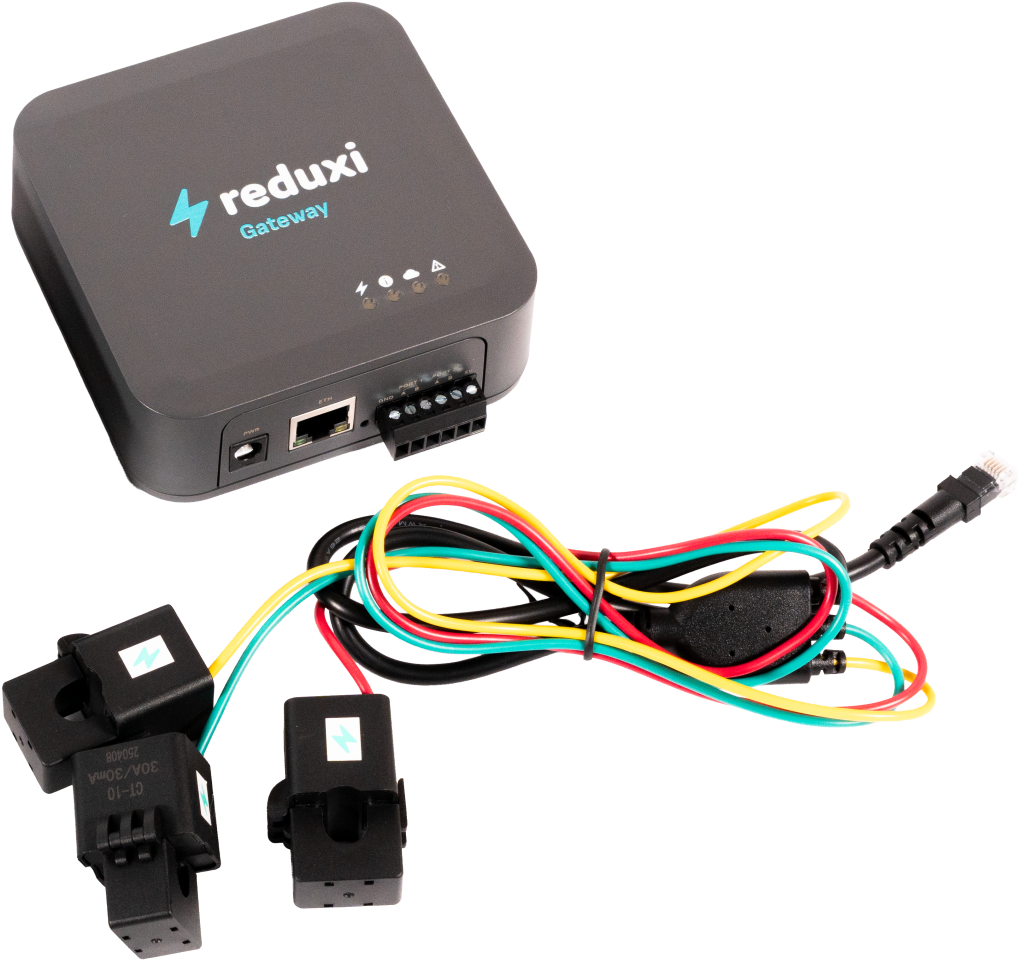
Textbeschreibung dieses Bildes
Foto des Reduxi Gateways mit Stromsensoren auf weißem Hintergrund. Oben: ein dunkelgraues, quadratisches Gerät mit dem reduxi-Logo (Blitz und das Wort reduxi) und dem Wort Gateway in Blau auf der Front; vier kleine Kontrollleuchten oben; an der Vorderkante eine runde Strombuchse, ein RJ45-Netzwerkanschluss und eine 6-polige Schraubklemmleiste. Darunter: drei schwarze Klappstromwandler (Split-Core-Sensoren), jeweils mit einem kleinen blau-weißen Logo-Etikett; ein Sensor trägt kleinen aufgedruckten Text. Dünne Kabel in Rot, Grün, Gelb und Schwarz führen von den Sensoren weg, sind mit einem Kabelbinder gebündelt und enden in einem kleinen schwarzen Stecker oben rechts.
Jeder Stromsensor umschließt eine Phasenleitung (L1, L2, L3) der Wärmepumpe:
Textbeschreibung dieses Bildes
Foto in einen offenen blauen Metallschrank. Links sind drei blaue Split-Core-Stromsensoren übereinander angeordnet, jeweils um einen Leiter gelegt. Um sie herum liegen viele Kabel: weiße, graue, blaue, gelb-grüne und schwarze Adern, ein blaues Netzwerkkabel, in der Mitte eine orangefarbene Aderverbindungsklemme und unten rechts eine Klemmleiste. Unten links sind Bodenfliesen zu sehen. Es sind keine Texte oder Markierungen lesbar.
3 Bei der Reduxi-Weboberfläche anmelden
Die Reduxi Weboberfläche können Sie auf zwei Arten öffnen:
Textbeschreibung dieses Bildes
Screenshot von drei Bildschirmen der Reduxi App nebeneinander, mit cyanfarbenen Rahmen und Nummernmarken 2 bis 4. Linker Bildschirm (Dashboard, dunkles Design): Menüsymbol oben links, mit einem Rahmen und der Marke 2 markiert; 'reduxi'-Logo; Registerkarten 'Real time data' (aktiv) und 'Statistics'; Preis 5.79 € und Temperatur 3.2 °C; Energiefluss-Diagramm mit einem Haus in der Mitte (-1.25 kW) und Symbolen mit den Werten 69.0 W, 1.3 kW, 1.1 kW (roter Ring), -165.0 W mit 97 % (roter Ring) und Werten 0.0 W unten; Registerkarten 'Power' und 'Energy'; untere Navigation: Dashboard, Diagnostics, Device control, Settings. Mittlerer Bildschirm (Seitenmenü): 'reduxi'-Logo, 'Number of locations: 1233', Überschrift 'Reduxi device management', Einträge '+ Add Reduxi location' und 'Reduxi devices' (mit einem Rahmen und der Marke 3 markiert), dann 'My profile' und 'About app'. Rechter Bildschirm (Geräteseite): Back; Bild eines schwarzen Reduxi Controllers mit zwei Ethernet-Anschlüssen; Status 'Connected'; Karte 'Update available': 'New update is available for your Reduxi device.' mit der Schaltfläche 'Download and install update'; Karte 'Connect to configurator': 'Tunnel connection enables remote access to your Reduxi configurator, without need to be connected to the same local network.' mit der Schaltfläche 'Activate tunnel connection' (mit einem Rahmen und der Marke 4 markiert); Karte 'Unit details' mit dem Feld 'Unit ID'.
Textbeschreibung dieses Bildes
Screenshot aus zwei Teilen nebeneinander. Linker Teil: Bildschirm der Reduxi App auf dunklem Hintergrund. Oben: Schaltfläche Back; Bild eines schwarzen Reduxi Controllers mit zwei Ethernet-Anschlüssen und einer Klemmleiste; Status 'Connected' mit einem WLAN-Symbol. Karte 'Update available': 'New update is available for your Reduxi device.' mit der Schaltfläche 'Download and install update'. Karte 'Connect to configurator' mit einem Schlüsselsymbol: 'Tunnel connection enables remote access to your Reduxi configurator, without need to be connected to the same local network.' und der Schaltfläche 'Open configurator', mit einem cyanfarbenen Rahmen und der Nummernmarke 5 markiert. Darunter: Karte 'Unit details' mit dem Feld 'Unit ID' (Wert nicht sichtbar). Rechter Teil: Reduxi Configurator in einem Browser geöffnet, mit einem cyanfarbenen Rahmen und der Nummernmarke 6 markiert. Kopfzeile: Zurück-Pfeil, 'Tunnel connection', Symbol zum Neuladen. Linke Seitenleiste mit Symbolen (Blitz, Chip, Blitzsymbol, Balkendiagramm, Zahnrad). Seite 'Home' mit einem grünen Link-Symbol. Grüner Hinweis: 'New patch available. Click here to apply.' mit einem Schließen-X. Uhrzeit 09:12:56. Energiefluss-Diagramm mit einem Haus in der Mitte (1.700 kW) und Symbolen für Netz (0.000 kW), Solar (1.700 kW), Batterie (grün, 0.000 kW und 0.800 kW), ein Gerät links (0.900 kW), ein Elektrofahrzeug und eine Ladestation oder ein Gerät unten. Beschriftung 'Energy manager' unten.
http://reduxi.local ein. Die IP-Adresse des Controllers finden Sie in der Geräteliste Ihres Routers oder in der Reduxi app unter Reduxi devices.admin · Passwort: admin (Werkseinstellung)Textbeschreibung dieses Bildes
Screenshot der Anmeldeseite des Reduxi Configurators in einem Chrome-Browserfenster. Die Adressleiste zeigt 'Not secure' und 'reduxi.local'; die Adressleiste ist mit einem cyanfarbenen Rahmen markiert, und links wird eine vergrößerte Kopie davon (cyanfarbener Rahmen, Text 'Not secure reduxi.local') gezeigt, verbunden durch eine cyanfarbene Linie. Seitenhintergrund: hellgraue Strichzeichnung eines Hauses mit Solarmodulen (grün), einer Wallbox, einem Wechselrichter, einem Auto und einer Ladesäule. Oben links: Logo 'reduxi configurator'. In der Mitte ein Anmeldefeld mit dem Titel 'Login', einer Sprachauswahl (englische Flagge, 'English'), einem Benutzernamenfeld, einem Passwortfeld und einer dunklen Schaltfläche 'Login'.
Textbeschreibung dieses Bildes
Screenshot der Weboberfläche des Reduxi Configurators nach der Anmeldung, helles Design. Oben links: Logo 'reduxi configurator'. Kopfleiste: links 'Home', oben rechts der grüne Status 'Connected'. Linke Seitenleiste: aufgeklappter Abschnitt 'Devices' mit einer Liste von Einträgen, dann eingeklappte Abschnitte 'Manager', 'Configuration' und 'Settings'. Hauptbereich: Energiefluss-Diagramm. Haus in der Mitte mit Ring, Wert 24.20 kW. Grid-Symbol oben links, 24.20 kW (roter Punkt auf der Linie). Solar-Symbol oben rechts, Wert '-'. Symbol links (Batterie oder Gerät), 6.700 kW (grüner Punkt auf der Linie). Symbole rechts (Battery storage und ein Gerät), Werte '-'. EV charger-Symbol unten links, 31.00 kW. Ein weiteres Gerätesymbol unten rechts. Beschriftung 'Energy manager' unter dem Haus.
4 Wärmepumpe zu Reduxi hinzufügen
Mit diesen Schritten fügen Sie eine neue Wärmepumpe hinzu oder bearbeiten eine vorhandene.
4.1 Grundeinstellungen
Melden Sie sich lokal im Reduxi Configurator auf dem Controller an (siehe Punkt 3) und klicken Sie auf die Schaltfläche Add device.
Textbeschreibung dieses Bildes
Screenshot der linken Seitenleiste des Reduxi Configurator. Oben: reduxi-Logo mit dem Text CONFIGURATOR. Eingeklappte Bereiche: Devices (Pluszeichen) und Strategies (Pluszeichen). Darunter zwei Schaltflächen nebeneinander: Add device (Pluszeichen, mit einem blauen Kasten hervorgehoben) und Add strategy (Pluszeichen). Darunter zwei Einträge: Settings und Profile. Der Bereich rechts neben der Seitenleiste ist leer und weiß.
Wählen Sie im ersten Schritt (Basiseinstellungen) die Grundparameter des Geräts aus:
- Gerätetyp:
HVAC - Typ:
Reduxi Meter - Name: ein Name passend zum Modell, zum Beispiel Nibe S320
Textbeschreibung dieses Bildes
Screenshot des Reduxi-Configurator-Assistenten, Schritt 1 Basic settings (Schritt 2 Communication channel ist ausgegraut). Überschrift: Basic settings. Felder: Device type *: HVAC (Dropdown); Type *: Reduxi Meter (Dropdown); Name *: Nibe gefolgt von einem Modellcode, der S320 lautet. Schaltflächen: Back (links), Next (rechts, dunkel).
Wenn Sie alles eingegeben haben, klicken Sie auf Next.
4.2 Kommunikationseinstellungen
Die Kommunikationseinstellungen bestehen aus drei Teilen:
- Kommunikationskanal
- Einstellungen der Stromsensoren (CTs)
- Festlegung der Relaissignale in Bezug auf die SG-ready-Kontakte
Teil 1: Kommunikationskanal. Verbindungstyp TCP/IP, IP-Adresse des Reduxi Gateways, Modbus-Port und Modbus-Unit-ID. Diese Einstellungen sind vorgegeben. Lassen Sie sie unverändert. Wenn die Verbindung fehlschlägt, klicken Sie auf Scan for IP, um die IP-Adresse des Reduxi Gateways zu finden.
Textbeschreibung dieses Bildes
Screenshot des Reduxi-Configurator-Assistenten, Schritt 2 Communication channel (Schritt 1 ist Basic settings), oberer Teil. Überschrift: Communication channel and device configuration. Felder: Connection *: TCP/IP (Dropdown); IP *: gateway.local, rechts daneben eine dunkle Schaltfläche Scan for IP; Port *: 502, rechts daneben eine dunkle Schaltfläche Test port; Modbus unit ID *: 1.
Teil 2: Stromsensoren. Wählen Sie Autodetect from Gateway.
Textbeschreibung dieses Bildes
Screenshot von drei Dropdown-Feldern aus den Einstellungen des Kommunikationskanals im Reduxi Configurator (Teil 2). CT- L1: Auto detect from gateway (Hinweis: Current transformer). CT- L2: Auto detect from gateway (Hinweis: Current transformer). CT- L3: Auto detect from gateway (Hinweis: Current transformer).
Teil 3: Relaissignale. Die Tabelle zeigt die Betriebsmodi der Wärmepumpe:
| Reduxi-Betriebsmodus | Nibe-Betriebsmodus | Smart Grid Ready 1 | Smart Grid Ready 2 |
|---|---|---|---|
| OFF | Forced OFF | ein (geschlossen) | aus (offen) |
| ECO | Normalbetrieb | aus (offen) | aus (offen) |
| ON | Enhanced comfort | aus (offen) | ein (geschlossen) |
| BOOST | Forced ON | ein (geschlossen) | ein (geschlossen) |
Konfigurieren Sie die Relaissignale im Reduxi Configurator wie folgt.
Modus Forced OFF (OFF in Reduxi)
Textbeschreibung dieses Bildes
Screenshot von drei Dropdown-Feldern aus den Kommunikationseinstellungen des Reduxi Configurators. Off - relay 1: On (Hinweis: Setpoint of the relay 1 when heat pump setpoint is off). Off - relay 2: Off (Hinweis: Setpoint of the relay 2 when heat pump setpoint is off). Off - relay 3: Not in use (Hinweis: Setpoint of the relay 3 when heat pump setpoint is off); dieses Feld hat einen grün hervorgehobenen Rahmen.
Modus Normalbetrieb (ECO in Reduxi)
Textbeschreibung dieses Bildes
Screenshot von drei Dropdown-Feldern aus den Kommunikationseinstellungen des Reduxi Configurators. ECO - relay 1: Off (Hinweis: Setpoint of the relay 1 when heat pump setpoint is ECO). ECO - relay 2: Off (Hinweis: Setpoint of the relay 2 when heat pump setpoint is ECO). ECO - relay 3: Not in use (Hinweis: Setpoint of the relay 3 when heat pump setpoint is ECO).
Modus Enhanced Comfort (ON in Reduxi)
Textbeschreibung dieses Bildes
Screenshot von drei Dropdown-Feldern aus den Kommunikationseinstellungen des Reduxi Configurators. ON - relay 1: Off (Hinweis: Setpoint of the relay 1 when heat pump setpoint is ON). ON - relay 2: On (Hinweis: Setpoint of the relay 2 when heat pump setpoint is ON). ON - relay 3: Not in use (Hinweis: Setpoint of the relay 3 when heat pump setpoint is ON).
Modus Forced ON (BOOST in Reduxi)
Textbeschreibung dieses Bildes
Screenshot von drei Dropdown-Feldern aus den Kommunikationseinstellungen des Reduxi Configurators. BOOST - relay 1: On (Hinweis: Setpoint of the relay 1 when heat pump setpoint is BOOST). BOOST - relay 2: On (Hinweis: Setpoint of the relay 2 when heat pump setpoint is BOOST). BOOST - relay 3: Not in use (Hinweis: Setpoint of the relay 3 when heat pump setpoint is BOOST).
4.3 Kommunikation testen
Klicken Sie unten rechts unter den Kommunikationsparametern auf Test communication. Der Test liest das Gerät einmal aus und speichert nichts. Wenn der Test erfolgreich ist, klicken Sie auf Done: Erst Done legt das Gerät an.
Textbeschreibung dieses Bildes
Screenshot der unteren Schaltflächenreihe eines Formulars im Reduxi Configurator. Links: Schaltfläche Back. Rechts: Schaltfläche „Test communication“, mit einem blauen Kasten markiert, und rechts daneben die dunkle Schaltfläche Next.
Der Test liefert eines von zwei Ergebnissen:
Textbeschreibung dieses Bildes
Screenshot eines slowenischsprachigen Dialogs mit dem Titel "Test komunikacije" [Kommunikationstest] mit einer Schließen-Schaltfläche (x) oben rechts. Grüner Text: "Successful readout from device". Werte: Active power: 28392 W; Current L1: 45.329 A; Current L2: 45.329 A; Current L3: 45.329 A; Import active energy: 0 Wh; Relay 1 state: false; Relay 2 state: false; Voltage L1: 231.0 V; Voltage L2: 232.0 V; Voltage L3: 233.0 V; Additional parameter - POWER_ACTIVE_L1: 9423; Additional parameter - POWER_ACTIVE_L2: 9464; Additional parameter - POWER_ACTIVE_L3: 9505. Schaltfläche unten rechts: "Zapri" [Schließen].
Textbeschreibung dieses Bildes
Screenshot eines Dialogs mit dem Titel Test communication (Schließen-Schaltfläche x oben rechts). Erstes Feld: Unable to communicate with device. Zweites Feld (roter Text): Unable to communicate with 192.168.1.206 on port 502. Check if service is enabled on device, port number is correct and device is reachable on the network. PING 192.168.1.206 (192.168.1.206) 56(84) bytes of data. --- 192.168.1.206 ping statistics --- 2 packets transmitted, 0 received, 100% packet loss, time 1062ms. Dunkle Schaltfläche unten rechts: Close.
5 Messwerte prüfen
5.1 Letzte Messwerte
Sobald die Kommunikation steht, prüfen Sie als zusätzlichen Test die Werte unter Devices – Nibe heat pump im Reduxi Configurator.
Textbeschreibung dieses Bildes
Screenshot der Reduxi-Geräteseite einer Wärmepumpe, Registerkarte Last measurements (Registerkarten: Last measurements, Analysis, Archive; oben rechts ein Dropdown und ein Aktualisierungssymbol). Obere Kacheln: "Control type" mit den Schaltflächen Auto (dunkel) und Manual (türkis hervorgehoben, ausgewählt); eine zweite Kachel mit einer Reihe aus vier kleinen Schaltflächen, eine davon türkis hervorgehoben (kleine Beschriftungen: Off.). Karte "Current": drei Werte 0.55, 0.57, 0.59 (Phasenbezeichnungen und Einheiten klein). Karte "Power": drei Werte 0.4, 0.0, 0.4. Karte "Energy": ein Wert 78.7. Karte "Other": Zeilen mit den Werten OFF, MANUAL, OFF, OFF, ON. Karte "Settings": Voltage-Werte 246.00, 244.40, 246.30. Jeder Wert hat einen kleinen Zeitstempel.
5.2 Steuerung durch Reduxi aktivieren
Für die erweiterte Steuerung der Wärmepumpe binden Sie das Gerät in die Strategie des Reduxi-Systems ein. Stellen Sie unter Devices – Nibe im Reduxi Configurator den control type auf AUTO. Nur dann wirken sich Strategiebefehle auf die Wärmepumpe aus.
Um mit dynamischen Preisen und dynamischen Tarifen maximale Flexibilität und geringere Energiekosten zu erreichen, legen Sie eine Strategie fest, wie unter Strategien für den Reduxi Controller beschrieben.
Nachdem Sie das Gerät hinzugefügt und die Werte geprüft haben, können Sie es auch in der Reduxi-Anwendung einsehen und steuern.
✓ Zusammenfassung
Vorbereitung (Punkt 1): Öffnen Sie die Nibe-Dokumentation. Halten Sie den Reduxi Controller und das Reduxi Gateway mit 3 Stromsensoren bereit.
Nibe-Wärmepumpe (Punkt 2): Verbinden Sie die Gateway-Relais mit den Kontakten DIG 1 und DIG 2 samt deren COM-Kontakten. Montieren Sie die Stromsensoren an den Phasen L1, L2 und L3.
Zu Reduxi hinzufügen (Punkte 3–4): Melden Sie sich bei der Reduxi-Weboberfläche an. Fügen Sie das Gerät mit dem Typ Reduxi Meter hinzu, stellen Sie die Relaissignale ein und testen Sie die Kommunikation.
In Betrieb nehmen (Punkt 5): Prüfen Sie die letzten Messwerte. Stellen Sie den control type auf AUTO und legen Sie eine Strategie fest.
→ Häufige Probleme
| Problem | Lösung |
|---|---|
| Die Wärmepumpe wechselt den Modus nicht | Prüfen Sie die Verdrahtung von Relais 1 an DIG 1 und von Relais 2 an DIG 2, jeweils mit dem COM-Kontakt (siehe Punkt 2.2). Prüfen Sie die Relaiszustände des Modus (siehe Punkt 4.2). Prüfen Sie, ob der control type auf AUTO steht (siehe Punkt 5.2). |
| Leistungswerte fehlen oder sind falsch | Prüfen Sie, ob jeder Stromsensor eine Phasenleitung L1, L2 oder L3 umschließt (siehe Punkt 2.3). Prüfen Sie, ob Autodetect from Gateway ausgewählt ist (siehe Punkt 4.2). |
| Gateway wird in den Kommunikationseinstellungen nicht gefunden | Klicken Sie in den Kommunikationseinstellungen auf Scan for IP (siehe Punkt 4.2). Fügen Sie zuerst das Reduxi Gateway zum Reduxi Controller hinzu, drahtlos (WLAN) oder über ein UTP-Kabel (LAN). |
| Open configurator öffnet sich nicht oder bleibt leer | Der Tunnel ist noch nicht aktiv. Warten Sie etwa 30 Sekunden und prüfen Sie, ob der Controller online ist. |
Die Anmeldung mit admin wird abgelehnt |
Das Passwort wurde bei der Installation geändert. Fragen Sie den Installateur. Das Passwort Ihres Reduxi-Kontos funktioniert hier nicht. |
reduxi.local lässt sich nicht laden |
Ihr Gerät befindet sich nicht im selben Netzwerk wie der Controller. Verwenden Sie die IP-Adresse oder die Tunnelverbindung. |
| Kommunikationstest schlägt fehl, Gerät wird offline angezeigt | Prüfen Sie die Erreichbarkeit, IP-Adresse / Port / Unit ID und ob das Protokoll am Gerät aktiviert ist. |