Cómo conectar la bomba de calor Acond al Reduxi Controller
Ahorre un 30 % en costes con Reduxi: conecte su bomba de calor Acond al Reduxi Controller mediante Modbus TCP/IP.
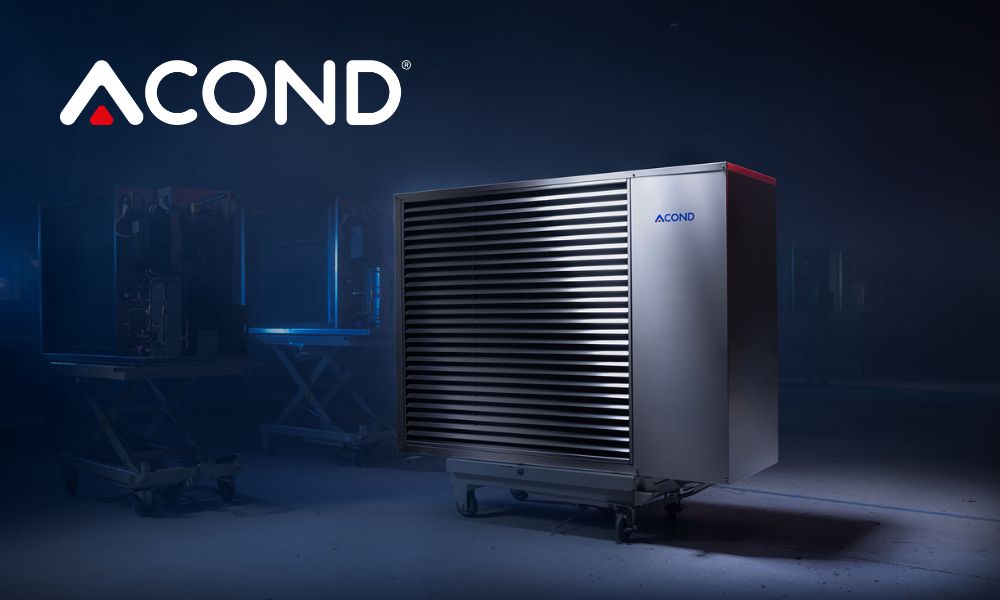
Descripción en texto de esta imagen
Foto promocional de la unidad exterior de una bomba de calor aire-agua Acond. Una unidad de metal gris con una gran rejilla de lamas en el frente está sobre una base en una sala azul oscuro que parece un taller. El logotipo blanco de ACOND con un triángulo rojo está arriba a la izquierda de la imagen y una pequeña etiqueta ACOND aparece en el panel lateral de la unidad.
1 Preparar la bomba de calor
1.1 Activar la función Modbus TCP en la bomba de calor
Un técnico de servicio de Acond activa la función y realiza la actualización de firmware necesaria. Para concertar una cita, póngase en contacto con el servicio de atención al cliente de Acond: https://www.acond.com/en#contact-us
1.2 Componentes necesarios
Dos componentes conectan el Reduxi Controller a la bomba de calor Acond:
- Reduxi Controller
- Cable Ethernet
- Portátil o tableta con acceso a internet para configurar el dispositivo en Reduxi
2 Conectar el Reduxi Controller a la bomba de calor
2.1 Resumen de la conexión
La imagen muestra toda la conexión desde el Reduxi Controller hasta la bomba de calor.
Descripción en texto de esta imagen
Diagrama de la conexión entre un Reduxi Controller y una bomba de calor. A la izquierda: una caja negra con la etiqueta Controller con el logotipo de reduxi arriba, una pantalla en el lado derecho y un puerto Ethernet del que sale una línea verde azulada. Abajo en el centro: un icono de router (negro, con símbolo de Wi-Fi) sin texto. A la derecha: un icono negro de bomba de calor con un ventilador, con la etiqueta Heat pump. Una línea verde azulada va del puerto Ethernet del controlador hacia abajo hasta el router y tiene la etiqueta Ethernet (Modbus TCP). Una segunda línea verde azulada va del router a la bomba de calor y también tiene la etiqueta Ethernet (Modbus TCP).
2.2 Conectar el cable Ethernet a la bomba de calor y al controlador
La ubicación de la conexión Ethernet varía según el modelo. Consulte los detalles en el manual de su bomba de calor.
Conecte el cable Ethernet a la bomba de calor y, después, conecte el otro extremo a su router o a un conmutador local. Haga lo mismo con el Reduxi Controller.
3 Iniciar sesión en la interfaz web de Reduxi
Puede abrir la interfaz web de Reduxi de dos formas:
Descripción en texto de esta imagen
Captura de pantalla de tres pantallas de la Reduxi app móvil, una junto a otra, con recuadros cian e insignias numeradas del 2 al 4. Pantalla izquierda (panel, tema oscuro): icono de menú arriba a la izquierda marcado con un recuadro y la insignia 2; logotipo 'reduxi'; pestañas 'Real time data' (activa) y 'Statistics'; precio 5.79 € y temperatura 3.2 °C; diagrama de flujo de energía con una casa en el centro (-1.25 kW) e iconos con los valores 69.0 W, 1.3 kW, 1.1 kW (anillo rojo), -165.0 W con 97 % (anillo rojo) y valores de 0.0 W en la parte inferior; pestañas 'Power' y 'Energy'; navegación inferior: Dashboard, Diagnostics, Device control, Settings. Pantalla central (menú lateral): logotipo 'reduxi', 'Number of locations: 1233', encabezado 'Reduxi device management', entradas '+ Add Reduxi location' y 'Reduxi devices' (marcada con un recuadro y la insignia 3), después 'My profile' y 'About app'. Pantalla derecha (página del dispositivo): Back; imagen de un controlador Reduxi negro con dos puertos Ethernet; estado 'Connected'; tarjeta 'Update available': 'New update is available for your Reduxi device.' con el botón 'Download and install update'; tarjeta 'Connect to configurator': 'Tunnel connection enables remote access to your Reduxi configurator, without need to be connected to the same local network.' con el botón 'Activate tunnel connection' (marcado con un recuadro y la insignia 4); tarjeta 'Unit details' con el campo 'Unit ID'.
Descripción en texto de esta imagen
Captura de pantalla compuesta por dos partes, una junto a otra. Parte izquierda: pantalla de la Reduxi app móvil sobre fondo oscuro. Arriba: botón Back; imagen de un controlador Reduxi negro con dos puertos Ethernet y un bloque de terminales; estado 'Connected' con un icono de Wi-Fi. Tarjeta 'Update available': 'New update is available for your Reduxi device.' con el botón 'Download and install update'. Tarjeta 'Connect to configurator' con un icono de llave: 'Tunnel connection enables remote access to your Reduxi configurator, without need to be connected to the same local network.' y el botón 'Open configurator', marcado con un recuadro cian y la insignia numérica 5. Debajo: tarjeta 'Unit details' con un campo 'Unit ID' (valor no visible). Parte derecha: Reduxi Configurator abierto en un navegador, marcado con un marco cian y la insignia numérica 6. Cabecera: flecha de retroceso, 'Tunnel connection', icono de recarga. Barra lateral izquierda con iconos (rayo, chip, rayo, gráfico de barras, engranaje). Página 'Home' con un icono de enlace verde. Aviso verde: 'New patch available. Click here to apply.' con una X de cierre. Hora 09:12:56. Diagrama de flujo de energía con una casa en el centro (1.700 kW) e iconos de red (0.000 kW), solar (1.700 kW), batería (verde, 0.000 kW y 0.800 kW), un dispositivo a la izquierda (0.900 kW), un vehículo eléctrico y un cargador o dispositivo en la parte inferior. Etiqueta 'Energy manager' en la parte inferior.
http://reduxi.local. La dirección IP del controlador figura en la lista de dispositivos de su router o en la Reduxi app, en Reduxi devices.admin · Contraseña: admin (valor de fábrica)Descripción en texto de esta imagen
Captura de pantalla de la página de inicio de sesión del Reduxi Configurator en una ventana del navegador Chrome. La barra de direcciones muestra 'Not secure' y 'reduxi.local'; la barra de direcciones está marcada con un recuadro cian y una copia ampliada (recuadro cian, texto 'Not secure reduxi.local') aparece a la izquierda, unida por una línea cian. Fondo de la página: dibujo de líneas gris claro de una casa con paneles solares (verdes), una wallbox, un inversor, un coche y un cargador. Arriba a la izquierda: logotipo 'reduxi configurator'. Cuadro de inicio de sesión en el centro con el título 'Login', un selector de idioma (bandera inglesa, 'English'), un campo de nombre de usuario, un campo de contraseña y un botón oscuro 'Login'.
Descripción en texto de esta imagen
Captura de pantalla de la interfaz web del Reduxi Configurator tras iniciar sesión, tema claro. Arriba a la izquierda: logotipo 'reduxi configurator'. Barra de cabecera: 'Home' a la izquierda, estado verde 'Connected' arriba a la derecha. Barra lateral izquierda: sección desplegada 'Devices' con una lista de entradas, después las secciones plegadas 'Manager', 'Configuration' y 'Settings'. Área principal: diagrama de flujo de energía. Casa en el centro con un anillo, valor 24.20 kW. Icono de red arriba a la izquierda, 24.20 kW (punto rojo en su línea). Icono solar arriba a la derecha, valor '-'. Icono de la izquierda (batería o dispositivo), 6.700 kW (punto verde en su línea). Iconos de la derecha (almacenamiento en batería y un dispositivo), valores '-'. Icono de cargador de VE abajo a la izquierda, 31.00 kW. Otro icono de dispositivo abajo a la derecha. Etiqueta 'Energy manager' debajo de la casa.
4 Añadir la bomba de calor a Reduxi
Siga estos pasos para añadir una bomba de calor nueva o editar una existente.
4.1 Ajustes básicos
Inicie sesión localmente en el Reduxi Configurator del controlador (véase Punto 3) y pulse el botón Add device.
Descripción en texto de esta imagen
Captura de pantalla de la lista de dispositivos del Reduxi Configurator. Encabezado: logotipo de reduxi con el texto Configurator sobre fondo gris claro. Encabezado de sección Devices con un icono de menos. Entradas de dispositivos por orden: Elwe 2 (icono de bomba de calor); Fronius SYMO (icono de sol); Schrack NA96 (icono de torre eléctrica); Sunways Hybrid Inverter (icono de batería con sol); Thor (icono de bomba de calor). Debajo de la última entrada hay un botón Add device con un icono de más, marcado con un recuadro de resaltado cian. El resto de la imagen a la derecha está en blanco.
En el primer paso (ajustes básicos), seleccione los parámetros básicos del dispositivo:
- Tipo de dispositivo:
HVAC - Type:
Acond - Name: un nombre de su elección, por ejemplo Acond Grandis
Descripción en texto de esta imagen
Captura de pantalla del Reduxi Configurator, paso 1 de 2 Basic settings. Indicador de pasos: 1 Basic settings (activo), 2 Communication channel (gris). Formulario Basic settings: Device type (obligatorio): HVAC; Type (obligatorio): Ancond [tal como se muestra: Acond]; Name (obligatorio): Acond Grandis. Botones: Back (izquierda), Next (derecha, oscuro).
Cuando haya introducido todos los datos, pulse Next.
4.2 Ajustes de comunicación
Introduzca los datos de conexión de la bomba de calor:
| Parámetro | Valor |
|---|---|
| Conexión | TCP/IP |
| IP | La dirección IP que recibió del técnico de Acond |
| Puerto | 502 |
| Dirección Modbus | Valor predeterminado: 1. El técnico también le facilita este valor. |
Descripción en texto de esta imagen
Captura de pantalla del Reduxi Configurator, paso 2 de 2 Communication channel. Indicador de pasos: 1 Basic settings, 2 Communication channel (activo). Formulario titulado Communication channel and device configuration: Connection (obligatorio): TCP/IP; IP (obligatorio): vacío; Port (obligatorio): 502; Modbus address (obligatorio): 1. Botones: Back (izquierda), Test communication y Done (derecha, oscuro).
4.3 Probar la comunicación
Haga clic en Test communication en la parte inferior derecha, debajo de los parámetros de comunicación. Lee la bomba de calor una vez y no guarda nada. Si la prueba es correcta, haga clic en Done: solo Done crea el dispositivo.
Descripción en texto de esta imagen
Captura de pantalla de la fila inferior de botones de un formulario del Reduxi Configurator. A la izquierda: botón Back. A la derecha: botón "Test communication" marcado con un recuadro azul y, a su derecha, un botón oscuro Next.
La prueba devuelve uno de dos resultados:
Descripción en texto de esta imagen
Captura de pantalla de un cuadro de diálogo Test communication del Reduxi Configurator con una X de cierre arriba a la derecha. Texto verde en un recuadro blanco: Successful readout from device. Active power: -38491 W; Export active energy: 159710470 Wh; Max. active power: 0 W; Min. active power: -110000 W; PV current: 17.38 A; PV voltage: 376.075 V; Voltage L1: 226.9 V; Voltage L2: 231.1 V; Voltage L3: 229.1 V. Botón oscuro Close abajo a la derecha.
Descripción en texto de esta imagen
Captura de pantalla de un cuadro de diálogo con el título Test communication (cierre x arriba a la derecha). Primer recuadro: Unable to communicate with device. Segundo recuadro (texto rojo): Unable to communicate with 192.168.1.206 on port 502. Check if service is enabled on device, port number is correct and device is reachable on the network. PING 192.168.1.206 (192.168.1.206) 56(84) bytes of data. --- 192.168.1.206 ping statistics --- 2 packets transmitted, 0 received, 100% packet loss, time 1062ms. Botón oscuro abajo a la derecha: Close.
5 Comprobar las lecturas
5.1 Últimas mediciones
Una vez establecida la comunicación, compruebe los valores en Devices – Acond Heat Pump en el Reduxi Configurator como prueba adicional.
Descripción en texto de esta imagen
Captura de pantalla de la página Last measurements del Reduxi Configurator para un dispositivo. Pestañas: Last measurements (activa), Analyze, Archive. Arriba a la derecha: lista desplegable del intervalo de actualización (Each second) y un icono de actualizar. Tarjeta Control type: botones Auto (resaltado, verde azulado) y Manual (oscuro), con una pequeña marca de fecha y hora. Tarjeta Current: Current L1 0.03 A; Current L2 0.06 A; Current L3 0.03 A. Tarjeta Voltage: Voltage L1 234.96 V; Voltage L2 237.69 V; Voltage L3 238.45 V. Tarjeta Power: Active power 0.0 kW; Export active power 0.0 kW; Import active power 0.0 kW. Tarjeta Energy: Export active energy 0.0 kWh; Import active energy 1.6 kWh. Tarjeta Other: Communication error OFF; Control type AUTO; Relay state ON; State name setpoint (sin valor). Cada valor tiene una pequeña marca de fecha y hora.
5.2 Activar el control por Reduxi
Para el control avanzado de la bomba de calor, integre el dispositivo en la estrategia de Reduxi. En Devices – Acond Heat Pump en el Reduxi Configurator, establezca el control type en AUTO. Solo entonces los comandos de la estrategia afectan a la bomba de calor.
Para lograr la máxima flexibilidad y reducir los costes de energía con precios y tarifas dinámicos, defina una estrategia como se describe en Estrategias para Reduxi Controller.
Después de añadir el dispositivo y comprobar los valores, también puede consultarlo y controlarlo en la aplicación Reduxi.
✓ Resumen
Preparación (puntos 1–2): Un técnico de Acond activa Modbus TCP y le facilita la dirección IP. Conecte la bomba de calor y el controlador al router o al conmutador con cables Ethernet.
Inicio de sesión (punto 3): Abra el Reduxi Configurator mediante la aplicación o un navegador web.
Añadir a Reduxi (punto 4): Añada el dispositivo como HVAC / Acond con TCP/IP, la dirección IP del técnico, el puerto 502 y la dirección Modbus 1 (predeterminada). Confirme con Test communication y después con Done.
Puesta en marcha (punto 5): compruebe las últimas mediciones y establezca el control type en AUTO.
→ Problemas frecuentes
| Problema | Solución |
|---|---|
| Falla la prueba de comunicación | Compruebe la dirección IP del técnico de Acond, el puerto 502 y la dirección Modbus (predeterminada 1; confírmela con el técnico). Compruebe que el técnico ha activado la función Modbus TCP y que los dos cables Ethernet están conectados al router o al conmutador. |
| Open configurator no se abre o se queda vacío | El túnel aún no está activo. Espere unos 30 segundos y compruebe que el controlador está en línea. |
Se rechaza el inicio de sesión con admin
|
La contraseña se cambió durante la instalación. Consulte al instalador. La contraseña de la cuenta de Reduxi no sirve aquí. |
reduxi.local no carga |
Su dispositivo no está en la misma red que el controlador. Use la dirección IP o la conexión de túnel. |
| Falla la prueba de comunicación, el dispositivo aparece sin conexión | Compruebe la accesibilidad, la dirección IP / el puerto / el unit ID, y que el protocolo esté activado en el dispositivo. |