Comment connecter la pompe à chaleur Acond au Reduxi Controller
Économisez 30 % sur les coûts avec Reduxi : connectez votre pompe à chaleur Acond au Reduxi Controller via Modbus TCP/IP.
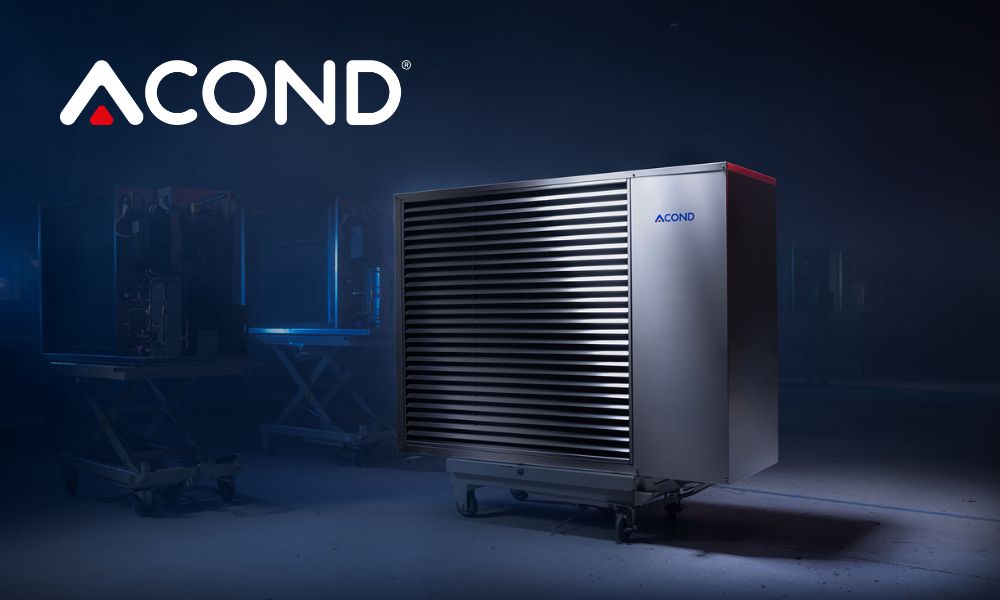
Description textuelle de cette image
Photo promotionnelle de l'unité extérieure d'une pompe à chaleur air-eau Acond. Une unité en métal gris avec une grande grille à lamelles sur la face avant repose sur un socle dans une pièce bleu foncé qui ressemble à un atelier. Le logo ACOND blanc avec un triangle rouge se trouve en haut à gauche de l'image et une petite étiquette ACOND figure sur le panneau latéral de l'unité.
1 Préparer la pompe à chaleur
1.1 Activer la fonction Modbus TCP sur la pompe à chaleur
Un technicien de service Acond active la fonction et effectue la mise à jour du firmware nécessaire. Pour convenir d'un rendez-vous, contactez le service client Acond : https://www.acond.com/en#contact-us
1.2 Composants nécessaires
Deux éléments relient le Reduxi Controller à la pompe à chaleur Acond :
- Reduxi Controller
- Câble Ethernet
- Ordinateur portable ou tablette avec accès à Internet pour configurer l'appareil dans Reduxi
2 Connecter le Reduxi Controller à la pompe à chaleur
2.1 Aperçu de la connexion
L'image montre toute la connexion entre le Reduxi Controller et la pompe à chaleur.
Description textuelle de cette image
Schéma de la connexion entre un Reduxi Controller et une pompe à chaleur. À gauche : un boîtier noir libellé Controller avec le logo reduxi sur le dessus, un écran sur son côté droit et un port Ethernet d'où part une ligne turquoise. En bas au centre : une icône de routeur (noire, avec un symbole Wi-Fi) sans texte. À droite : une icône de pompe à chaleur noire avec un ventilateur, libellée Heat pump. Une ligne turquoise va du port Ethernet du contrôleur vers le bas jusqu'au routeur et porte le libellé Ethernet (Modbus TCP). Une seconde ligne turquoise va du routeur à la pompe à chaleur et porte aussi le libellé Ethernet (Modbus TCP).
2.2 Brancher le câble Ethernet à la pompe à chaleur et au contrôleur
L'emplacement de la connexion Ethernet varie selon le modèle. Consultez le manuel de votre pompe à chaleur pour plus de détails.
Branchez le câble Ethernet à la pompe à chaleur, puis l'autre extrémité à votre routeur ou à un switch local. Faites de même avec le Reduxi Controller.
3 Se connecter à l'interface web de Reduxi
Vous pouvez ouvrir l'interface web de Reduxi de deux façons :
Description textuelle de cette image
Capture d'écran de trois écrans de l'application mobile Reduxi côte à côte, avec des cadres cyan et des pastilles numérotées de 2 à 4. Écran de gauche (tableau de bord, thème sombre) : icône de menu en haut à gauche entourée d'un cadre et de la pastille 2 ; logo 'reduxi' ; onglets 'Real time data' (actif) et 'Statistics' ; prix 5.79 € et température 3.2 °C ; schéma de flux d'énergie avec une maison au centre (-1.25 kW) et des icônes avec les valeurs 69.0 W, 1.3 kW, 1.1 kW (cercle rouge), -165.0 W avec 97 % (cercle rouge) et des valeurs 0.0 W en bas ; onglets 'Power' et 'Energy' ; navigation du bas : Dashboard, Diagnostics, Device control, Settings. Écran du milieu (menu latéral) : logo 'reduxi', 'Number of locations: 1233', titre 'Reduxi device management', entrées '+ Add Reduxi location' et 'Reduxi devices' (entourée d'un cadre et de la pastille 3), puis 'My profile' et 'About app'. Écran de droite (page de l'appareil) : Back ; image d'un contrôleur Reduxi noir avec deux ports Ethernet ; état 'Connected' ; carte 'Update available' : 'New update is available for your Reduxi device.' avec le bouton 'Download and install update' ; carte 'Connect to configurator' : 'Tunnel connection enables remote access to your Reduxi configurator, without need to be connected to the same local network.' avec le bouton 'Activate tunnel connection' (entouré d'un cadre et de la pastille 4) ; carte 'Unit details' avec le champ 'Unit ID'.
Description textuelle de cette image
Capture d'écran composée de deux parties côte à côte. Partie gauche : écran de l'application mobile Reduxi sur fond sombre. En haut : bouton Back ; image d'un contrôleur Reduxi noir avec deux ports Ethernet et un bornier ; état 'Connected' avec une icône Wi-Fi. Carte 'Update available' : 'New update is available for your Reduxi device.' avec le bouton 'Download and install update'. Carte 'Connect to configurator' avec une icône de clé : 'Tunnel connection enables remote access to your Reduxi configurator, without need to be connected to the same local network.' et le bouton 'Open configurator', entouré d'un cadre cyan et de la pastille 5. En dessous : carte 'Unit details' avec un champ 'Unit ID' (valeur non visible). Partie droite : le Reduxi Configurator ouvert dans un navigateur, entouré d'un cadre cyan et de la pastille 6. En-tête : flèche de retour, 'Tunnel connection', icône d'actualisation. Barre latérale gauche avec des icônes (éclair, puce, éclair, diagramme en barres, engrenage). Page 'Home' avec une icône de lien verte. Avis vert : 'New patch available. Click here to apply.' avec une croix de fermeture. Heure 09:12:56. Schéma de flux d'énergie avec une maison au centre (1.700 kW) et des icônes pour le réseau (0.000 kW), le solaire (1.700 kW), la batterie (verte, 0.000 kW et 0.800 kW), un appareil à gauche (0.900 kW), un véhicule électrique et une borne ou un appareil en bas. Libellé 'Energy manager' en bas.
http://reduxi.local. Vous trouverez l'adresse IP du contrôleur dans la liste des appareils de votre routeur ou dans l'application Reduxi sous Reduxi devices.admin · Mot de passe : admin (valeurs d'usine)Description textuelle de cette image
Capture d'écran de la page de connexion du Reduxi Configurator dans une fenêtre de navigateur Chrome. La barre d'adresse affiche 'Not secure' et 'reduxi.local' ; elle est entourée d'un cadre cyan, et une copie agrandie (cadre cyan, texte 'Not secure reduxi.local') est affichée à gauche, reliée par une ligne cyan. Arrière-plan de la page : dessin au trait gris clair d'une maison avec des panneaux solaires (verts), une wallbox, un onduleur, une voiture et une borne de recharge. En haut à gauche : logo 'reduxi configurator'. Au centre, une boîte de connexion avec le titre 'Login', un sélecteur de langue (drapeau anglais, 'English'), un champ de nom d'utilisateur et un champ de mot de passe, et un bouton sombre 'Login'.
Description textuelle de cette image
Capture d'écran de l'interface web du Reduxi Configurator après la connexion, thème clair. En haut à gauche : logo 'reduxi configurator'. Barre d'en-tête : 'Home' à gauche, état vert 'Connected' en haut à droite. Barre latérale gauche : section 'Devices' dépliée avec une liste d'entrées, puis sections repliées 'Manager', 'Configuration' et 'Settings'. Zone principale : schéma de flux d'énergie. Maison au centre avec un anneau, valeur 24.20 kW. Icône Grid en haut à gauche, 24.20 kW (point rouge sur sa ligne). Icône Solar en haut à droite, valeur '-'. Icône de gauche (batterie ou appareil), 6.700 kW (point vert sur sa ligne). Icônes de droite (stockage par batterie et un appareil), valeurs '-'. Icône EV charger en bas à gauche, 31.00 kW. Une autre icône d'appareil en bas à droite. Étiquette 'Energy manager' sous la maison.
4 Ajouter la pompe à chaleur à Reduxi
Suivez ces étapes pour ajouter une nouvelle pompe à chaleur ou modifier une pompe existante.
4.1 Paramètres de base
Connectez-vous en local au Reduxi Configurator sur le controller (voir Point 3) et appuyez sur le bouton Add device.
Description textuelle de cette image
Capture d'écran de la liste des appareils du Reduxi Configurator. En-tête : logo reduxi avec le texte Configurator sur fond gris clair. Titre de section Devices avec une icône moins. Entrées d'appareils dans l'ordre : Elwe 2 (icône de pompe à chaleur) ; Fronius SYMO (icône de soleil) ; Schrack NA96 (icône de pylône électrique) ; Sunways Hybrid Inverter (icône de batterie avec soleil) ; Thor (icône de pompe à chaleur). Sous la dernière entrée se trouve un bouton Add device avec une icône plus, marqué d'un cadre de surbrillance cyan. Le reste de l'image à droite est vide et blanc.
À la première étape (paramètres de base), sélectionnez les paramètres de base de l'appareil :
- Device type :
HVAC - Type :
Acond - Name : un nom de votre choix, par exemple Acond Grandis
Description textuelle de cette image
Capture d'écran du Reduxi Configurator, étape 1 sur 2 Basic settings. Indicateur d'étapes : 1 Basic settings (active), 2 Communication channel (grise). Formulaire Basic settings : Device type (obligatoire) : HVAC ; Type (obligatoire) : Ancond [tel qu'affiché : Acond] ; Name (obligatoire) : Acond Grandis. Boutons : Back (à gauche), Next (à droite, foncé).
Une fois toutes les données saisies, appuyez sur Next.
4.2 Paramètres de communication
Saisissez les paramètres de connexion de la pompe à chaleur :
| Paramètre | Valeur |
|---|---|
| Connexion | TCP/IP |
| IP | L'adresse IP que vous avez reçue du technicien Acond |
| Port | 502 |
| Adresse Modbus | Par défaut 1. Le technicien vous communique aussi cette valeur. |
Description textuelle de cette image
Capture d'écran du Reduxi Configurator, étape 2 sur 2 Communication channel. Indicateur d'étapes : 1 Basic settings, 2 Communication channel (active). Formulaire intitulé Communication channel and device configuration : Connection (obligatoire) : TCP/IP ; IP (obligatoire) : vide ; Port (obligatoire) : 502 ; Modbus address (obligatoire) : 1. Boutons : Back (à gauche), Test communication et Done (à droite, foncé).
4.3 Tester la communication
Cliquez sur Test communication en bas à droite, sous les paramètres de communication. Il lit une fois la pompe à chaleur et n'enregistre rien. Si le test réussit, cliquez sur Done : seul Done crée l'appareil.
Description textuelle de cette image
Capture d'écran de la rangée de boutons en bas d'un formulaire du Reduxi Configurator. À gauche : bouton Back. À droite : bouton "Test communication" entouré d'un cadre bleu, et un bouton foncé Next à sa droite.
Le test renvoie l'un de ces deux résultats :
Description textuelle de cette image
Capture d'écran d'une boîte de dialogue Test communication dans le Reduxi Configurator avec une croix de fermeture en haut à droite. Texte vert dans un cadre blanc : Successful readout from device. Active power: -38491 W ; Export active energy: 159710470 Wh ; Max. active power: 0 W ; Min. active power: -110000 W ; PV current: 17.38 A ; PV voltage: 376.075 V ; Voltage L1: 226.9 V ; Voltage L2: 231.1 V ; Voltage L3: 229.1 V. Bouton foncé Close en bas à droite.
Description textuelle de cette image
Capture d'écran d'une boîte de dialogue intitulée Test communication (x de fermeture en haut à droite). Premier cadre : Unable to communicate with device. Second cadre (texte rouge) : Unable to communicate with 192.168.1.206 on port 502. Check if service is enabled on device, port number is correct and device is reachable on the network. PING 192.168.1.206 (192.168.1.206) 56(84) bytes of data. --- 192.168.1.206 ping statistics --- 2 packets transmitted, 0 received, 100% packet loss, time 1062ms. Bouton foncé en bas à droite : Close.
5 Vérifier les mesures
5.1 Dernières mesures
Une fois la communication établie, vérifiez les valeurs sous Devices – Acond Heat Pump dans le Reduxi Configurator comme test supplémentaire.
Description textuelle de cette image
Capture d'écran de la page Last measurements du Reduxi Configurator pour un appareil. Onglets : Last measurements (actif), Analyze, Archive. En haut à droite : liste déroulante de l'intervalle d'actualisation (Each second) et une icône d'actualisation. Carte Control type : boutons Auto (surligné, turquoise) et Manual (sombre), avec un petit horodatage. Carte Current : Current L1 0.03 A ; Current L2 0.06 A ; Current L3 0.03 A. Carte Voltage : Voltage L1 234.96 V ; Voltage L2 237.69 V ; Voltage L3 238.45 V. Carte Power : Active power 0.0 kW ; Export active power 0.0 kW ; Import active power 0.0 kW. Carte Energy : Export active energy 0.0 kWh ; Import active energy 1.6 kWh. Carte Other : Communication error OFF ; Control type AUTO ; Relay state ON ; State name setpoint (aucune valeur affichée). Chaque valeur porte un petit horodatage.
5.2 Activer la commande par Reduxi
Pour un pilotage avancé de la pompe à chaleur, intégrez l'appareil à la stratégie Reduxi. Sous Devices – Acond Heat Pump dans le Reduxi Configurator, réglez le control type sur AUTO. Les commandes de stratégie n'agissent sur la pompe à chaleur qu'à cette condition.
Pour obtenir un maximum de flexibilité et réduire les coûts d'énergie avec les prix dynamiques et les tarifs dynamiques, définissez une stratégie comme décrit dans Stratégies pour le Reduxi Controller.
Une fois l'appareil ajouté et les valeurs vérifiées, vous pouvez aussi le consulter et le piloter dans l'application Reduxi.
✓ Résumé
Préparation (points 1–2) : un technicien Acond active Modbus TCP et vous communique l'adresse IP. Connectez la pompe à chaleur et le contrôleur au routeur ou au switch avec des câbles Ethernet.
Connexion (point 3) : ouvrez le Reduxi Configurator via l'application ou un navigateur web.
Ajout à Reduxi (point 4) : ajoutez l'appareil comme HVAC / Acond avec TCP/IP, l'adresse IP du technicien, le port 502 et l'adresse Modbus 1 (par défaut). Confirmez avec Test communication, puis Done.
Mise en service (Point 5) : vérifiez les dernières mesures et réglez le control type sur AUTO.
→ Problèmes courants
| Problème | Solution |
|---|---|
| Le Test communication échoue | Vérifiez l'adresse IP communiquée par le technicien Acond, le port 502 et l'adresse Modbus (par défaut 1, à confirmer auprès du technicien). Vérifiez que le technicien a activé la fonction Modbus TCP et que les deux câbles Ethernet sont connectés au routeur ou au switch. |
| Open configurator ne s'ouvre pas ou reste vide | Le tunnel n'est pas encore actif. Patientez environ 30 secondes et vérifiez que le contrôleur est en ligne. |
La connexion avec admin est refusée |
Le mot de passe a été modifié lors de l'installation. Demandez-le à l'installateur. Le mot de passe de votre compte Reduxi ne fonctionne pas ici. |
reduxi.local ne se charge pas |
Votre appareil ne se trouve pas sur le même réseau que le contrôleur. Utilisez l'adresse IP ou la connexion par tunnel. |
| Le test de communication échoue, l'appareil apparaît hors ligne | Vérifiez l'accessibilité, l'adresse IP / le port / l'ID d'unité, et que le protocole est activé sur l'appareil. |