Économisez 30 % sur les coûts avec Reduxi : Connexion intelligente de votre pompe à chaleur Acond via Modbus TCP/IP
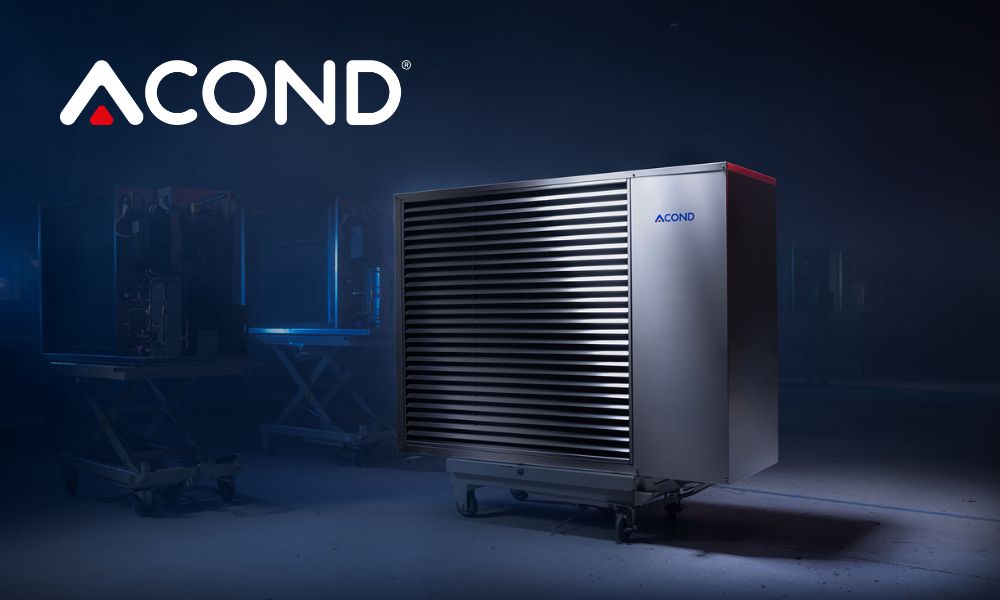
1. Étapes nécessaires pour établir la communication entre le contrôleur Reduxi et la pompe à chaleur Acond
1.1 Activation de la fonction Modbus TCP sur la pompe à chaleur
L’activation et la mise à jour nécessaire du micrologiciel seront effectuées par un technicien de service Acond.
Pour prendre rendez-vous, veuillez contacter le service clientèle d’Acond : https://www.acond.com/en#contact-us
Important : Une fois les paramètres activés, l’installateur doit vous fournir l’adresse IP de la pompe à chaleur. Nous vous recommandons d’utiliser une adresse statique. Cela sera nécessaire plus tard.
1.2 Composants requis pour connecter le contrôleur Reduxi à la pompe à chaleur Acond.
Pour établir la connexion entre le contrôleur Reduxi et la pompe à chaleur Acond, deux composants sont nécessaires :
- Contrôleur Reduxi
- Câble Ethernet
2. Connexion du contrôleur Reduxi à la pompe à chaleur Acond
2.1 Une image symbolique de l’ensemble de la connexion du contrôleur Reduxi à la pompe à chaleur est affichée ci-dessous :
2.2 Connectez le câble Ethernet à votre pompe à chaleur Acond et au contrôleur Reduxi :
L’emplacement de la connexion du câble Ethernet varie selon le modèle. Reportez-vous au manuel de votre pompe à chaleur pour obtenir des informations détaillées.
Après avoir connecté le câble Ethernet à la pompe à chaleur, connectez l’autre extrémité du câble à votre routeur ou à un commutateur local. Ensuite, suivez la même procédure avec le contrôleur Reduxi.
3. Ajout de la pompe à chaleur en tant que nouvel appareil dans le configurateur Reduxi
Pour ajouter une nouvelle pompe à chaleur en tant qu’appareil ou pour en modifier une existante, veuillez suivre ces étapes, détaillées dans les points individuels ci-dessous.
3.1 Ajout d’un appareil
Connectez-vous localement à l’application configurateur Reduxi sur le contrôleur et appuyez sur le bouton Ajouter un appareil :
3.2 Sélectionnez l’appareil que vous souhaitez ajouter
Dans la première étape (paramètres de base), sélectionnez les paramètres de base de l’appareil que vous souhaitez ajouter :
- Type d’appareil : CVC,
- Type : Acond
- Nom : Spécifiez le nom de l’appareil, par exemple : Acond Grandis
Une fois que tout a été saisi, appuyez sur « Suivant ».
3.3 Canal de communication
Ici, vous devez renseigner les informations relatives à la connexion à l’appareil :
- Connexion : TCP/IP
- IP : Entrez l’adresse IP que vous avez reçue du technicien Acond
- Port : 502
- Adresse Modbus : par défaut 1, mais cette information provient également du technicien
3.4 Test de communication
Le test de communication est effectué à l’aide du bouton « Tester la communication », situé en bas à droite après tous les champs de paramètres du canal de communication.
Le test de communication peut renvoyer deux réponses :
1. La communication fonctionne correctement, image ci-dessous :
2. La communication ne fonctionne pas correctement, l’image ci-dessous :
3.5 Dernières mesures
Après avoir établi avec succès la communication avec l’appareil nouvellement ajouté, ses valeurs peuvent être vérifiées sous Appareils - Pompe à chaleur Acond dans le configurateur Reduxi en tant que test supplémentaire.
Pour un contrôle avancé de la pompe à chaleur, intégrez l’appareil dans la stratégie du système Reduxi. Sous Appareils - Pompe à chaleur Acond dans le configurateur Reduxi, le type de contrôle doit être réglé sur AUTO afin que les commandes de stratégie affectent la pompe à chaleur.
Pour obtenir une flexibilité maximale et une réduction des coûts énergétiques par rapport au prix dynamique et aux tarifs dynamiques, veuillez suivre les instructions sur la façon de définir la stratégie à ce lien : Stratégies pour le contrôleur Reduxi.
Après avoir ajouté l’appareil avec succès et vérifié les valeurs, l’appareil peut également être inspecté et contrôlé via l’application Reduxi.