Come collegare la pompa di calore Acond al Reduxi Controller
Risparmiare il 30% sui costi con Reduxi: collegare la pompa di calore Acond al Reduxi Controller tramite Modbus TCP/IP.
Descrizione testuale di questa immagine
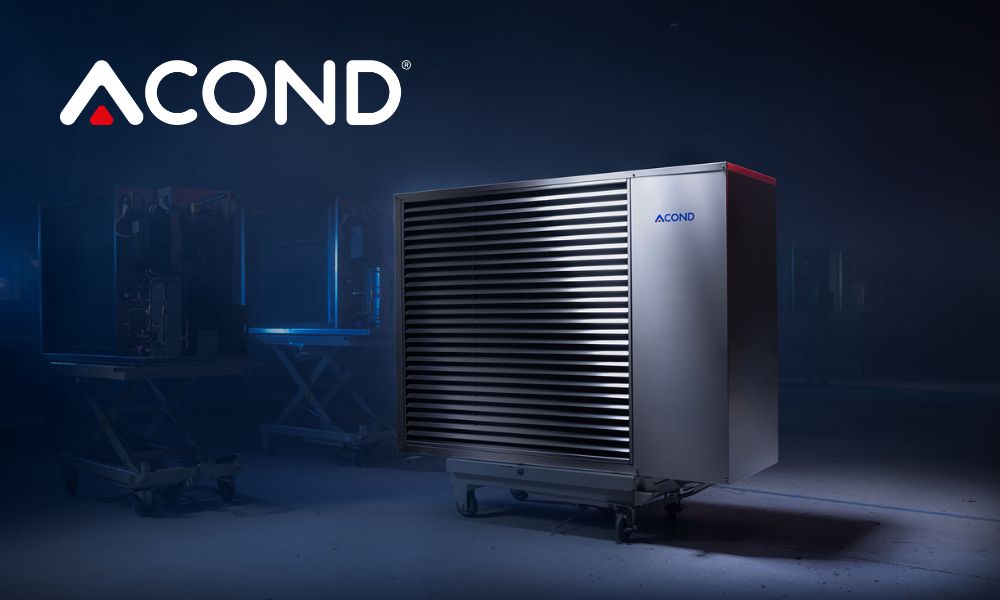
Foto promozionale dell'unità esterna di una pompa di calore aria-acqua Acond. Un'unità in metallo grigio con una grande griglia a lamelle sul frontale è appoggiata su una base in una stanza blu scuro che sembra un'officina. In alto a sinistra dell'immagine c'è il logo bianco ACOND con un triangolo rosso e sul pannello laterale dell'unità c'è una piccola etichetta ACOND.
1 Preparare la pompa di calore
1.1 Attivare la funzione Modbus TCP sulla pompa di calore
Un tecnico di assistenza Acond attiva la funzione ed esegue l'aggiornamento firmware necessario. Per fissare un appuntamento, contattare il servizio clienti Acond: https://www.acond.com/en#contact-us
1.2 Componenti necessari
Due componenti collegano il Reduxi Controller alla pompa di calore Acond:
- Reduxi Controller
- Cavo Ethernet
- Laptop o tablet con accesso a internet per configurare il dispositivo in Reduxi
2 Collegare il Reduxi Controller alla pompa di calore
2.1 Panoramica del collegamento
L'immagine mostra l'intero collegamento dal Reduxi Controller alla pompa di calore.
Descrizione testuale di questa immagine
Schema del collegamento tra un Reduxi Controller e una pompa di calore. A sinistra: un box nero con l'etichetta Controller con il logo reduxi in alto, un display sul lato destro e una porta Ethernet da cui parte una linea verde acqua. In basso al centro: l'icona di un router (nera, con il simbolo Wi-Fi) senza testo. A destra: l'icona nera di una pompa di calore con una ventola, con l'etichetta Heat pump. Una linea verde acqua va dalla porta Ethernet del controller in basso fino al router e ha l'etichetta Ethernet (Modbus TCP). Una seconda linea verde acqua va dal router alla pompa di calore e ha anch'essa l'etichetta Ethernet (Modbus TCP).
2.2 Collegare il cavo Ethernet alla pompa di calore e al controller
La posizione del collegamento Ethernet varia a seconda del modello. Per i dettagli, consultare il manuale della pompa di calore.
Collegare il cavo Ethernet alla pompa di calore, poi collegare l'altra estremità al router o a uno switch locale. Fare lo stesso con il Reduxi Controller.
3 Accedere all'interfaccia web di Reduxi
L'interfaccia web di Reduxi si può aprire in due modi:
Descrizione testuale di questa immagine
Screenshot di tre schermate dell'app mobile Reduxi affiancate, con riquadri ciano e badge numerici da 2 a 4. Schermata a sinistra (dashboard, tema scuro): icona del menu in alto a sinistra evidenziata da un riquadro e dal badge 2; logo 'reduxi'; schede 'Real time data' (attiva) e 'Statistics'; prezzo 5.79 € e temperatura 3.2 °C; diagramma del flusso di energia con una casa al centro (-1.25 kW) e icone con valori 69.0 W, 1.3 kW, 1.1 kW (anello rosso), -165.0 W con 97 % (anello rosso) e valori 0.0 W in basso; schede 'Power' e 'Energy'; navigazione in basso: Dashboard, Diagnostics, Device control, Settings. Schermata centrale (menu laterale): logo 'reduxi', 'Number of locations: 1233', titolo 'Reduxi device management', voci '+ Add Reduxi location' e 'Reduxi devices' (evidenziata da un riquadro e dal badge 3), poi 'My profile' e 'About app'. Schermata a destra (pagina del dispositivo): Back; immagine di un Reduxi controller nero con due porte Ethernet; stato 'Connected'; scheda 'Update available': 'New update is available for your Reduxi device.' con pulsante 'Download and install update'; scheda 'Connect to configurator': 'Tunnel connection enables remote access to your Reduxi configurator, without need to be connected to the same local network.' con pulsante 'Activate tunnel connection' (evidenziato da un riquadro e dal badge 4); scheda 'Unit details' con campo 'Unit ID'.
Descrizione testuale di questa immagine
Screenshot composto da due parti affiancate. Parte sinistra: schermata dell'app mobile Reduxi su sfondo scuro. In alto: pulsante Back; immagine di un Reduxi controller nero con due porte Ethernet e una morsettiera; stato 'Connected' con un'icona Wi-Fi. Scheda 'Update available': 'New update is available for your Reduxi device.' con pulsante 'Download and install update'. Scheda 'Connect to configurator' con un'icona di chiave: 'Tunnel connection enables remote access to your Reduxi configurator, without need to be connected to the same local network.' e pulsante 'Open configurator', evidenziato da un riquadro ciano e dal badge numerico 5. Sotto: scheda 'Unit details' con un campo 'Unit ID' (valore non visibile). Parte destra: Reduxi Configurator aperto in un browser, evidenziato da una cornice ciano e dal badge numerico 6. Intestazione: freccia indietro, 'Tunnel connection', icona di ricarica. Barra laterale sinistra con icone (fulmine, chip, fulmine, grafico a barre, ingranaggio). Pagina 'Home' con un'icona di collegamento verde. Avviso verde: 'New patch available. Click here to apply.' con una X di chiusura. Ora 09:12:56. Diagramma del flusso di energia con una casa al centro (1.700 kW) e icone per rete (0.000 kW), solare (1.700 kW), batteria (verde, 0.000 kW e 0.800 kW), un dispositivo a sinistra (0.900 kW), veicolo elettrico e un caricatore o dispositivo in basso. Etichetta 'Energy manager' in basso.
http://reduxi.local. L'indirizzo IP del controller si trova nell'elenco dei dispositivi del router o nell'app Reduxi in Reduxi devices.admin · Password: admin (impostazione di fabbrica)Descrizione testuale di questa immagine
Screenshot della pagina di accesso del Reduxi Configurator in una finestra del browser Chrome. La barra degli indirizzi mostra 'Not secure' e 'reduxi.local'; la barra degli indirizzi è evidenziata da un riquadro ciano e una sua copia ingrandita (riquadro ciano, testo 'Not secure reduxi.local') è mostrata a sinistra, collegata da una linea ciano. Sfondo della pagina: disegno a linee grigio chiaro di una casa con pannelli solari (verdi), una wallbox, un inverter, un'auto e un caricatore. In alto a sinistra: logo 'reduxi configurator'. Al centro un riquadro di accesso con il titolo 'Login', un selettore della lingua (bandiera inglese, 'English'), un campo per il nome utente e un campo password, e un pulsante scuro 'Login'.
Descrizione testuale di questa immagine
Screenshot dell'interfaccia web del Reduxi Configurator dopo l'accesso, tema chiaro. In alto a sinistra: logo 'reduxi configurator'. Barra di intestazione: 'Home' a sinistra, stato verde 'Connected' in alto a destra. Barra laterale sinistra: sezione espansa 'Devices' con un elenco di voci, poi sezioni compresse 'Manager', 'Configuration' e 'Settings'. Area principale: diagramma del flusso di energia. Casa al centro con un anello, valore 24.20 kW. Icona della rete in alto a sinistra, 24.20 kW (punto rosso sulla linea). Icona del solare in alto a destra, valore '-'. Icona a sinistra (batteria o dispositivo), 6.700 kW (punto verde sulla linea). Icone a destra (accumulo a batteria e un dispositivo), valori '-'. Icona dell'EV charger in basso a sinistra, 31.00 kW. Un'altra icona di dispositivo in basso a destra. Etichetta 'Energy manager' sotto la casa.
4 Aggiungere la pompa di calore a Reduxi
Seguire questi passaggi per aggiungere una nuova pompa di calore o modificarne una esistente.
4.1 Impostazioni di base
Accedere localmente al Reduxi Configurator sul controller (vedere Punto 3) e premere il pulsante Add device.
Descrizione testuale di questa immagine
Schermata dell'elenco dei dispositivi di Reduxi Configurator. Intestazione: logo reduxi con il testo Configurator su sfondo grigio chiaro. Titolo della sezione Devices con un'icona meno. Voci dei dispositivi in ordine: Elwe 2 (icona della pompa di calore); Fronius SYMO (icona del sole); Schrack NA96 (icona del traliccio elettrico); Sunways Hybrid Inverter (batteria con sole); Thor (icona della pompa di calore). Sotto l'ultima voce c'è un pulsante Add device con un'icona più, contrassegnato da un riquadro di evidenziazione ciano. Il resto dell'immagine a destra è bianco e vuoto.
Nel primo passaggio (impostazioni di base), selezionare i parametri di base del dispositivo:
- Tipo di dispositivo:
HVAC - Type:
Acond - Name: un nome a scelta, ad esempio Acond Grandis
Descrizione testuale di questa immagine
Schermata di Reduxi Configurator, passo 1 di 2 Basic settings. Indicatore dei passi: 1 Basic settings (attivo), 2 Communication channel (grigio). Modulo Basic settings: Device type (obbligatorio): HVAC; Type (obbligatorio): Ancond [come mostrato: Acond]; Name (obbligatorio): Acond Grandis. Pulsanti: Back (a sinistra), Next (a destra, scuro).
Dopo aver inserito tutto, premere Next.
4.2 Impostazioni di comunicazione
Inserire i dati di connessione della pompa di calore:
| Parametro | Valore |
|---|---|
| Collegamento | TCP/IP |
| IP | L'indirizzo IP ricevuto dal tecnico Acond |
| Porta | 502 |
| Indirizzo Modbus | Valore predefinito 1. Anche questo valore viene comunicato dal tecnico. |
Descrizione testuale di questa immagine
Schermata di Reduxi Configurator, passo 2 di 2 Communication channel. Indicatore dei passi: 1 Basic settings, 2 Communication channel (attivo). Modulo con il titolo Communication channel and device configuration: Connection (obbligatorio): TCP/IP; IP (obbligatorio): vuoto; Port (obbligatorio): 502; Modbus address (obbligatorio): 1. Pulsanti: Back (a sinistra), Test communication e Done (a destra, scuro).
4.3 Test della comunicazione
Fare clic su Test communication in basso a destra, sotto i parametri di comunicazione. Il test legge la pompa di calore una volta e non salva nulla. Se il test riesce, fare clic su Done: solo Done crea il dispositivo.
Descrizione testuale di questa immagine
Screenshot della riga di pulsanti in basso di un modulo del Reduxi Configurator. A sinistra: pulsante Back. A destra: pulsante "Test communication" contrassegnato da un riquadro blu e, alla sua destra, un pulsante scuro Next.
Il test restituisce uno di due risultati:
Descrizione testuale di questa immagine
Screenshot di una finestra Test communication nel Reduxi Configurator con una X di chiusura in alto a destra. Testo verde in un riquadro bianco: Successful readout from device. Active power: -38491 W; Export active energy: 159710470 Wh; Max. active power: 0 W; Min. active power: -110000 W; PV current: 17.38 A; PV voltage: 376.075 V; Voltage L1: 226.9 V; Voltage L2: 231.1 V; Voltage L3: 229.1 V. Pulsante scuro Close in basso a destra.
Descrizione testuale di questa immagine
Schermata di una finestra di dialogo con titolo Test communication (x di chiusura in alto a destra). Primo riquadro: Unable to communicate with device. Secondo riquadro (testo rosso): Unable to communicate with 192.168.1.206 on port 502. Check if service is enabled on device, port number is correct and device is reachable on the network. PING 192.168.1.206 (192.168.1.206) 56(84) bytes of data. --- 192.168.1.206 ping statistics --- 2 packets transmitted, 0 received, 100% packet loss, time 1062ms. Pulsante scuro in basso a destra: Close.
5 Verificare le misurazioni
5.1 Ultime misurazioni
Dopo aver stabilito la comunicazione, controllare i valori in Devices – Acond Heat Pump nel Reduxi Configurator come ulteriore verifica.
Descrizione testuale di questa immagine
Schermata della pagina Last measurements di Reduxi Configurator per un dispositivo. Schede: Last measurements (attiva), Analyze, Archive. In alto a destra: menu a discesa dell'intervallo di aggiornamento (Each second) e un'icona di aggiornamento. Scheda Control type: pulsanti Auto (evidenziato, verde acqua) e Manual (scuro), con una piccola indicazione di data e ora. Scheda Current: Current L1 0.03 A; Current L2 0.06 A; Current L3 0.03 A. Scheda Voltage: Voltage L1 234.96 V; Voltage L2 237.69 V; Voltage L3 238.45 V. Scheda Power: Active power 0.0 kW; Export active power 0.0 kW; Import active power 0.0 kW. Scheda Energy: Export active energy 0.0 kWh; Import active energy 1.6 kWh. Scheda Other: Communication error OFF; Control type AUTO; Relay state ON; State name setpoint (nessun valore mostrato). Ogni valore ha una piccola indicazione di data e ora.
5.2 Attivare il controllo da parte di Reduxi
Per il controllo avanzato della pompa di calore, integrare il dispositivo nella strategia Reduxi. In Devices – Acond Heat Pump nel Reduxi Configurator impostare il control type su AUTO. Solo così i comandi della strategia agiscono sulla pompa di calore.
Per ottenere la massima flessibilità e ridurre i costi energetici con prezzi e tariffe dinamici, definire una strategia come descritto in Strategie per il Reduxi controller.
Dopo aver aggiunto il dispositivo e verificato i valori, è possibile controllarlo e gestirlo anche nell'applicazione Reduxi.
✓ Riepilogo
Preparazione (punti 1–2): Un tecnico Acond attiva Modbus TCP e comunica l'indirizzo IP. Collegare la pompa di calore e il controller al router o allo switch con cavi Ethernet.
Accesso (punto 3): Aprire il Reduxi Configurator tramite l'app o un browser web.
Aggiunta a Reduxi (punto 4): Aggiungere il dispositivo come HVAC / Acond con TCP/IP, l'indirizzo IP del tecnico, la porta 502 e l'indirizzo Modbus 1 (predefinito). Confermare con Test communication, poi con Done.
Messa in servizio (punto 5): controllare le ultime misurazioni e impostare il control type su AUTO.
→ Problemi comuni
| Problema | Soluzione |
|---|---|
| Il test di comunicazione non riesce | Verificare l'indirizzo IP del tecnico Acond, la porta 502 e l'indirizzo Modbus (predefinito 1, da confermare con il tecnico). Verificare che il tecnico abbia attivato la funzione Modbus TCP e che entrambi i cavi Ethernet siano collegati al router o allo switch. |
| Open configurator non si apre o rimane vuoto | Il tunnel non è ancora attivo. Attendere circa 30 secondi e verificare che il controller sia online. |
L'accesso con admin viene rifiutato |
La password è stata modificata durante l'installazione. Chiedere all'installatore. La password dell'account Reduxi qui non funziona. |
reduxi.local non si carica |
Il dispositivo non si trova nella stessa rete del controller. Usare l'indirizzo IP o la connessione tunnel. |
| Il test di comunicazione non riesce, il dispositivo risulta offline | Controllare la raggiungibilità, indirizzo IP / porta / unit ID e che il protocollo sia abilitato sul dispositivo. |