Come collegare una pompa di calore Nibe al Reduxi Gateway
Collegare le pompe di calore Nibe al Reduxi Gateway tramite i contatti SG-ready e risparmiare fino al 30% sui costi energetici: il controllo dinamico adegua la pompa di calore ai prezzi variabili dell'energia.
Descrizione testuale di questa immagine
Foto di un modulo interno alto per pompa di calore a libera installazione su sfondo bianco. Armadio grigio chiaro e argento con un bordo anteriore sinistro più scuro, uno zoccolo nero in basso e un piccolo marchio scuro in alto a sinistra sul fronte. Nessun testo leggibile.
1 Preparare il collegamento
1.1 Documentazione tecnica
Documentazione delle pompe di calore Nibe Serie S:
- Nibe VVM S320: pagina del prodotto – Informazioni sul prodotto e download dei documenti (in svedese)
- Nibe VVM S320: manuale utente (PDF) – Manuale utente (Användarhandbok)
- Nibe VVM S320: scheda tecnica (PDF) – Scheda tecnica (Produktblad)
1.2 Componenti necessari
Due componenti Reduxi collegano il Reduxi Controller alla pompa di calore Nibe:
- Reduxi Controller
- Dispositivo Reduxi Gateway con 3 sensori di corrente (CT) da 30:1A
- Cavo UTP, solo per il collegamento cablato (LAN) del gateway
- Laptop o tablet con accesso a internet per configurare il dispositivo in Reduxi
Aggiungere prima il dispositivo Reduxi Gateway al Reduxi Controller. Il gateway controlla poi le modalità operative della pompa di calore. Il collegamento è wireless (WLAN) oppure cablato tramite cavo UTP (LAN). Maggiori informazioni: Collegamento tra Gateway e Controller.
Il gateway misura la corrente di ogni fase della pompa di calore con i 3 sensori di corrente da 30:1A. Le sue due uscite a relè inviano i segnali ai contatti SG-ready e impostano la modalità operativa della pompa di calore.
2 Collegare il Reduxi Gateway e la pompa di calore
2.1 Schema di collegamento dei dispositivi Reduxi e di Nibe
Il collegamento fisico tra il Reduxi Gateway e Nibe si svolge in due passaggi:
- Collegare i relè del Reduxi Gateway ai contatti SG-ready di Nibe (Punto 2.2).
- Collegare i sensori di corrente (CT) del Reduxi Gateway alle fasi L1, L2 e L3 (Punto 2.3).
Descrizione testuale di questa immagine
Schema di collegamento su sfondo bianco. In alto a sinistra: scatola Reduxi nera con etichetta Controller, con una porta di rete e un morsetto verde. In alto al centro/a destra: icona nera di un'unità esterna di pompa di calore con ventola, etichetta Heat pump, con un riquadro con il logo SG Ready alla sua sinistra. Al centro: icona di un router con simbolo Wi-Fi. A destra al centro: scatola Reduxi grigia con etichetta Gateway, con pinze amperometriche e fili colorati. Linee turchesi: da Controller a router con etichetta Ethernet (Modbus TCP); da router a Gateway con etichetta Ethernet (Modbus TCP) e la nota Wireless or wired; da Gateway al riquadro SG Ready (la linea sale e va a sinistra verso il lato della pompa di calore); una linea verticale dalla pompa di calore al Gateway con etichetta L1, L2, L3; una linea dalle pinze amperometriche del Gateway a un riquadro turchese con etichetta Heat pump power supply.
2.2 Collegare i relè del gateway ai contatti SG-ready di Nibe
Individuare prima i contatti SG-ready sulla scheda elettronica della pompa di calore. Consultare il manuale utente del proprio dispositivo Nibe.
L'immagine mostra come collegare i contatti SG-ready al Reduxi Gateway.
Descrizione testuale di questa immagine
Schema di cablaggio. In alto a destra: due schede elettroniche verdi, ciascuna con una morsettiera a vite grigia con tre posizioni etichettate; scheda superiore DIG 1, COM, DIG 2; scheda inferiore DIG 1, COM, DIG 2. Da ogni scheda un filo nero e un filo rosso scendono verso sinistra fino ai morsetti dei relè del gateway in basso. In basso: la morsettiera del gateway vista dall'alto, con frecce rivolte verso l'alto da ogni morsetto. Etichette da sinistra: CT (presa del trasformatore di corrente, contrassegnata da un quadrato), poi tre gruppi di relè, ciascuno con i morsetti NC, COM, NO, con blocchi a spina etichettati RELE 3, RELE 2, RELE 1 sotto. I fili terminano sui morsetti dei gruppi RELE 2 e RELE 1 (queste etichette sono in grassetto). Il contorno dell'involucro del gateway è nella parte più bassa.
| Contatto a relè del Reduxi Gateway | Contatto della pompa di calore Nibe |
|---|---|
| Relè 1, contatto NO (Smart Grid Ready 1) | DIG 1 |
| Relè 1, contatto COM | Contatto COM corrispondente al relè 1 sulla pompa di calore |
| Relè 2, contatto NO (Smart Grid Ready 2) | DIG 2 |
| Relè 2, contatto COM | Contatto COM corrispondente al relè 2 sulla pompa di calore |
2.3 Collegare i sensori di corrente
I sensori di corrente misurano la corrente della pompa di calore. Forniscono il consumo di potenza in tempo reale della pompa di calore. La tensione proviene dal Reduxi Controller. Se non è disponibile, viene usata la tensione predefinita di 230 V.
I sensori di corrente (CT) sono inclusi nel kit Reduxi Gateway.
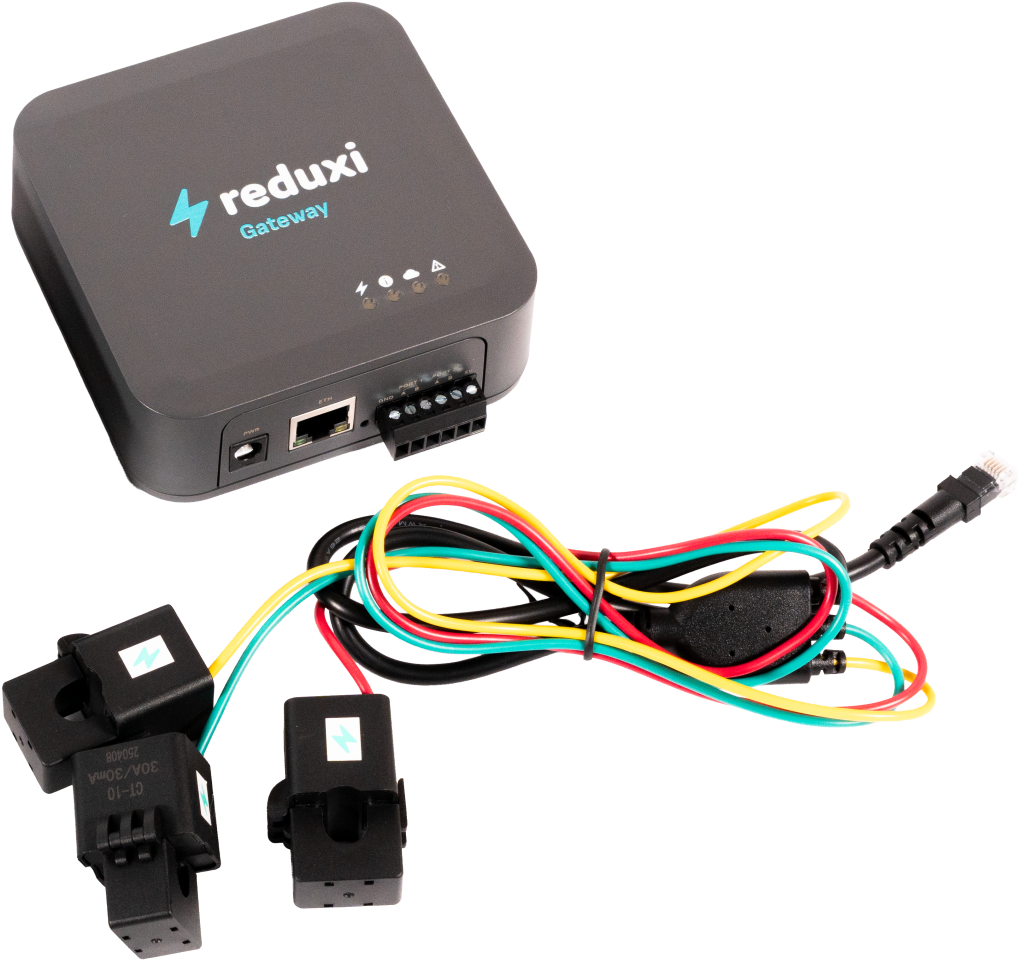
Descrizione testuale di questa immagine
Foto del Reduxi Gateway con sensori di corrente su sfondo bianco. In alto: un dispositivo quadrato grigio scuro con il logo reduxi (fulmine e la scritta reduxi) e la scritta Gateway in blu sul fronte; quattro piccole spie luminose sulla parte superiore; sul bordo anteriore una presa di alimentazione rotonda, una porta di rete RJ45 e una morsettiera a vite a 6 poli. Sotto: tre trasformatori di corrente a pinza neri (sensori a nucleo apribile), ciascuno con una piccola etichetta con logo blu e bianco; un sensore riporta un piccolo testo stampato. Sottili cavi rossi, verdi, gialli e neri partono dai sensori, sono raccolti con una fascetta e terminano in un piccolo connettore nero in alto a destra.
Ogni sensore di corrente abbraccia un conduttore di fase (L1, L2, L3) della pompa di calore:
Descrizione testuale di questa immagine
Foto all'interno di un quadro metallico blu aperto. Tre sensori di corrente blu a nucleo apribile sono impilati a sinistra, ciascuno posizionato attorno a un conduttore. Intorno ci sono molti cavi: fili bianchi, grigi, blu, giallo-verdi e neri, un cavo di rete blu, un connettore arancione per fili al centro e una morsettiera in basso a destra. In basso a sinistra sono visibili le piastrelle del pavimento. Non ci sono testi o marcature leggibili.
3 Accedere all'interfaccia web di Reduxi
L'interfaccia web di Reduxi si può aprire in due modi:
Descrizione testuale di questa immagine
Screenshot di tre schermate dell'app mobile Reduxi affiancate, con riquadri ciano e badge numerici da 2 a 4. Schermata a sinistra (dashboard, tema scuro): icona del menu in alto a sinistra evidenziata da un riquadro e dal badge 2; logo 'reduxi'; schede 'Real time data' (attiva) e 'Statistics'; prezzo 5.79 € e temperatura 3.2 °C; diagramma del flusso di energia con una casa al centro (-1.25 kW) e icone con valori 69.0 W, 1.3 kW, 1.1 kW (anello rosso), -165.0 W con 97 % (anello rosso) e valori 0.0 W in basso; schede 'Power' e 'Energy'; navigazione in basso: Dashboard, Diagnostics, Device control, Settings. Schermata centrale (menu laterale): logo 'reduxi', 'Number of locations: 1233', titolo 'Reduxi device management', voci '+ Add Reduxi location' e 'Reduxi devices' (evidenziata da un riquadro e dal badge 3), poi 'My profile' e 'About app'. Schermata a destra (pagina del dispositivo): Back; immagine di un Reduxi controller nero con due porte Ethernet; stato 'Connected'; scheda 'Update available': 'New update is available for your Reduxi device.' con pulsante 'Download and install update'; scheda 'Connect to configurator': 'Tunnel connection enables remote access to your Reduxi configurator, without need to be connected to the same local network.' con pulsante 'Activate tunnel connection' (evidenziato da un riquadro e dal badge 4); scheda 'Unit details' con campo 'Unit ID'.
Descrizione testuale di questa immagine
Screenshot composto da due parti affiancate. Parte sinistra: schermata dell'app mobile Reduxi su sfondo scuro. In alto: pulsante Back; immagine di un Reduxi controller nero con due porte Ethernet e una morsettiera; stato 'Connected' con un'icona Wi-Fi. Scheda 'Update available': 'New update is available for your Reduxi device.' con pulsante 'Download and install update'. Scheda 'Connect to configurator' con un'icona di chiave: 'Tunnel connection enables remote access to your Reduxi configurator, without need to be connected to the same local network.' e pulsante 'Open configurator', evidenziato da un riquadro ciano e dal badge numerico 5. Sotto: scheda 'Unit details' con un campo 'Unit ID' (valore non visibile). Parte destra: Reduxi Configurator aperto in un browser, evidenziato da una cornice ciano e dal badge numerico 6. Intestazione: freccia indietro, 'Tunnel connection', icona di ricarica. Barra laterale sinistra con icone (fulmine, chip, fulmine, grafico a barre, ingranaggio). Pagina 'Home' con un'icona di collegamento verde. Avviso verde: 'New patch available. Click here to apply.' con una X di chiusura. Ora 09:12:56. Diagramma del flusso di energia con una casa al centro (1.700 kW) e icone per rete (0.000 kW), solare (1.700 kW), batteria (verde, 0.000 kW e 0.800 kW), un dispositivo a sinistra (0.900 kW), veicolo elettrico e un caricatore o dispositivo in basso. Etichetta 'Energy manager' in basso.
http://reduxi.local. L'indirizzo IP del controller si trova nell'elenco dei dispositivi del router o nell'app Reduxi in Reduxi devices.admin · Password: admin (impostazione di fabbrica)Descrizione testuale di questa immagine
Screenshot della pagina di accesso del Reduxi Configurator in una finestra del browser Chrome. La barra degli indirizzi mostra 'Not secure' e 'reduxi.local'; la barra degli indirizzi è evidenziata da un riquadro ciano e una sua copia ingrandita (riquadro ciano, testo 'Not secure reduxi.local') è mostrata a sinistra, collegata da una linea ciano. Sfondo della pagina: disegno a linee grigio chiaro di una casa con pannelli solari (verdi), una wallbox, un inverter, un'auto e un caricatore. In alto a sinistra: logo 'reduxi configurator'. Al centro un riquadro di accesso con il titolo 'Login', un selettore della lingua (bandiera inglese, 'English'), un campo per il nome utente e un campo password, e un pulsante scuro 'Login'.
Descrizione testuale di questa immagine
Screenshot dell'interfaccia web del Reduxi Configurator dopo l'accesso, tema chiaro. In alto a sinistra: logo 'reduxi configurator'. Barra di intestazione: 'Home' a sinistra, stato verde 'Connected' in alto a destra. Barra laterale sinistra: sezione espansa 'Devices' con un elenco di voci, poi sezioni compresse 'Manager', 'Configuration' e 'Settings'. Area principale: diagramma del flusso di energia. Casa al centro con un anello, valore 24.20 kW. Icona della rete in alto a sinistra, 24.20 kW (punto rosso sulla linea). Icona del solare in alto a destra, valore '-'. Icona a sinistra (batteria o dispositivo), 6.700 kW (punto verde sulla linea). Icone a destra (accumulo a batteria e un dispositivo), valori '-'. Icona dell'EV charger in basso a sinistra, 31.00 kW. Un'altra icona di dispositivo in basso a destra. Etichetta 'Energy manager' sotto la casa.
4 Aggiungere la pompa di calore a Reduxi
Seguire questi passaggi per aggiungere una nuova pompa di calore o modificarne una esistente.
4.1 Impostazioni di base
Accedere localmente al Reduxi Configurator sul controller (vedere Punto 3) e premere il pulsante Add device.
Descrizione testuale di questa immagine
Screenshot della barra laterale sinistra del Reduxi Configurator. In alto: logo reduxi con il testo CONFIGURATOR. Sezioni compresse: Devices (icona più) e Strategies (icona più). Sotto, due pulsanti affiancati: Add device (icona più, contrassegnato da un riquadro di evidenziazione blu) e Add strategy (icona più). Sotto di essi due voci: Settings e Profile. L'area a destra della barra laterale è bianca e vuota.
Nel primo passaggio (impostazioni di base), selezionare i parametri di base del dispositivo:
- Tipo di dispositivo:
HVAC - Tipo:
Reduxi Meter - Nome: un nome in base al modello, ad esempio Nibe S320
Descrizione testuale di questa immagine
Schermata della procedura guidata del Reduxi Configurator, passo 1 Basic settings (il passo 2 è Communication channel, in grigio). Titolo: Basic settings. Campi: Device type *: HVAC (menu a tendina); Type *: Reduxi Meter (menu a tendina); Name *: Nibe seguito da un codice modello che riporta S320. Pulsanti: Back (a sinistra), Next (a destra, scuro).
Dopo aver inserito tutto, premere Next.
4.2 Impostazioni di comunicazione
Le impostazioni di comunicazione comprendono tre parti:
- Canale di comunicazione
- Impostazioni dei sensori di corrente (CT)
- Definizione dei segnali dei relè in relazione ai contatti SG-ready
Parte 1: canale di comunicazione. Tipo di connessione TCP/IP, indirizzo IP del Reduxi Gateway, porta Modbus e Modbus unit ID. Queste impostazioni sono predefinite. Lasciarle invariate. Se il collegamento non riesce, fare clic su Scan for IP per trovare l'indirizzo IP del Reduxi Gateway.
Descrizione testuale di questa immagine
Schermata della procedura guidata del Reduxi Configurator, passo 2 Communication channel (il passo 1 è Basic settings), parte superiore. Titolo: Communication channel and device configuration. Campi: Connection *: TCP/IP (menu a tendina); IP *: gateway.local, con un pulsante scuro Scan for IP a destra; Port *: 502, con un pulsante scuro Test port a destra; Modbus unit ID *: 1.
Parte 2: sensori di corrente. Selezionare Autodetect from Gateway.
Descrizione testuale di questa immagine
Schermata di tre campi a tendina delle impostazioni del canale di comunicazione del Reduxi Configurator (parte 2). CT- L1: Auto detect from gateway (suggerimento: Current transformer). CT- L2: Auto detect from gateway (suggerimento: Current transformer). CT- L3: Auto detect from gateway (suggerimento: Current transformer).
Parte 3: segnali dei relè. La tabella mostra le modalità operative della pompa di calore:
| Modalità operativa Reduxi | Modalità operativa Nibe | Smart Grid Ready 1 | Smart Grid Ready 2 |
|---|---|---|---|
| OFF | Forced OFF | on (chiuso) | off (aperto) |
| ECO | Normal operation | off (aperto) | off (aperto) |
| ON | Enhanced comfort | off (aperto) | on (chiuso) |
| BOOST | Forced ON | on (chiuso) | on (chiuso) |
Configurare i segnali dei relè nel Reduxi Configurator come segue.
Modalità Forced OFF (OFF in Reduxi)
Descrizione testuale di questa immagine
Schermata di tre campi a tendina delle impostazioni di comunicazione del Reduxi Configurator. Off - relay 1: On (suggerimento: Setpoint of the relay 1 when heat pump setpoint is off). Off - relay 2: Off (suggerimento: Setpoint of the relay 2 when heat pump setpoint is off). Off - relay 3: Not in use (suggerimento: Setpoint of the relay 3 when heat pump setpoint is off); questo campo ha un bordo evidenziato in verde.
Modalità Normal operation (ECO in Reduxi)
Descrizione testuale di questa immagine
Schermata di tre campi a tendina delle impostazioni di comunicazione del Reduxi Configurator. ECO - relay 1: Off (suggerimento: Setpoint of the relay 1 when heat pump setpoint is ECO). ECO - relay 2: Off (suggerimento: Setpoint of the relay 2 when heat pump setpoint is ECO). ECO - relay 3: Not in use (suggerimento: Setpoint of the relay 3 when heat pump setpoint is ECO).
Modalità Enhanced Comfort (ON in Reduxi)
Descrizione testuale di questa immagine
Schermata di tre campi a tendina delle impostazioni di comunicazione del Reduxi Configurator. ON - relay 1: Off (suggerimento: Setpoint of the relay 1 when heat pump setpoint is ON). ON - relay 2: On (suggerimento: Setpoint of the relay 2 when heat pump setpoint is ON). ON - relay 3: Not in use (suggerimento: Setpoint of the relay 3 when heat pump setpoint is ON).
Modalità Forced ON (BOOST in Reduxi)
Descrizione testuale di questa immagine
Schermata di tre campi a tendina delle impostazioni di comunicazione del Reduxi Configurator. BOOST - relay 1: On (suggerimento: Setpoint of the relay 1 when heat pump setpoint is BOOST). BOOST - relay 2: On (suggerimento: Setpoint of the relay 2 when heat pump setpoint is BOOST). BOOST - relay 3: Not in use (suggerimento: Setpoint of the relay 3 when heat pump setpoint is BOOST).
4.3 Test della comunicazione
Fare clic su Test communication in basso a destra, sotto i parametri di comunicazione. Il test legge una volta il dispositivo e non salva nulla. Se il test riesce, fare clic su Done: solo Done crea il dispositivo.
Descrizione testuale di questa immagine
Screenshot della riga di pulsanti in basso di un modulo del Reduxi Configurator. A sinistra: pulsante Back. A destra: pulsante "Test communication" contrassegnato da un riquadro blu e, alla sua destra, un pulsante scuro Next.
Il test restituisce uno di due risultati:
Descrizione testuale di questa immagine
Schermata di una finestra di dialogo in lingua slovena con titolo "Test komunikacije" [Test di comunicazione] e un pulsante di chiusura (x) in alto a destra. Testo verde: "Successful readout from device". Valori: Active power: 28392 W; Current L1: 45.329 A; Current L2: 45.329 A; Current L3: 45.329 A; Import active energy: 0 Wh; Relay 1 state: false; Relay 2 state: false; Voltage L1: 231.0 V; Voltage L2: 232.0 V; Voltage L3: 233.0 V; Additional parameter - POWER_ACTIVE_L1: 9423; Additional parameter - POWER_ACTIVE_L2: 9464; Additional parameter - POWER_ACTIVE_L3: 9505. Pulsante in basso a destra: "Zapri" [Chiudi].
Descrizione testuale di questa immagine
Schermata di una finestra di dialogo con titolo Test communication (x di chiusura in alto a destra). Primo riquadro: Unable to communicate with device. Secondo riquadro (testo rosso): Unable to communicate with 192.168.1.206 on port 502. Check if service is enabled on device, port number is correct and device is reachable on the network. PING 192.168.1.206 (192.168.1.206) 56(84) bytes of data. --- 192.168.1.206 ping statistics --- 2 packets transmitted, 0 received, 100% packet loss, time 1062ms. Pulsante scuro in basso a destra: Close.
5 Verificare le misurazioni
5.1 Ultime misurazioni
Dopo aver stabilito la comunicazione, verificare i valori in Devices – Nibe heat pump nel Reduxi Configurator come ulteriore test.
Descrizione testuale di questa immagine
Schermata della pagina del dispositivo Reduxi per una pompa di calore, scheda Last measurements (schede: Last measurements, Analysis, Archive; un menu a tendina e un'icona di aggiornamento in alto a destra). Riquadri in alto: "Control type" con i pulsanti Auto (scuro) e Manual (evidenziato in verde acqua, selezionato); un secondo riquadro con una fila di quattro piccoli pulsanti, uno evidenziato in verde acqua (etichette piccole: Off.). Scheda "Current": tre valori 0.55, 0.57, 0.59 (etichette delle fasi e unità piccole). Scheda "Power": tre valori 0.4, 0.0, 0.4. Scheda "Energy": un valore 78.7. Scheda "Other": righe con i valori OFF, MANUAL, OFF, OFF, ON. Scheda "Settings": valori di tensione 246.00, 244.40, 246.30. Ogni valore ha un piccolo indicatore di data e ora.
5.2 Attivare il controllo da parte di Reduxi
Per il controllo avanzato della pompa di calore, integrare il dispositivo nella strategia del sistema Reduxi. In Devices – Nibe nel Reduxi Configurator impostare il control type su AUTO. Solo così i comandi della strategia agiscono sulla pompa di calore.
Per ottenere la massima flessibilità e ridurre i costi energetici con prezzi e tariffe dinamici, definire una strategia come descritto in Strategie per il Reduxi controller.
Dopo aver aggiunto il dispositivo e verificato i valori, è possibile controllarlo e gestirlo anche nell'applicazione Reduxi.
✓ Riepilogo
Preparazione (Punto 1): aprire la documentazione Nibe. Procurarsi il Reduxi Controller e il Reduxi Gateway con 3 sensori di corrente.
Pompa di calore Nibe (Punto 2): collegare i relè del gateway ai contatti DIG 1 e DIG 2 con i rispettivi contatti COM. Montare i sensori di corrente sulle fasi L1, L2 e L3.
Aggiunta a Reduxi (Punti 3–4): accedere all'interfaccia web di Reduxi. Aggiungere il dispositivo con il tipo Reduxi Meter, impostare i segnali dei relè e testare la comunicazione.
Messa in servizio (Punto 5): controllare le ultime misurazioni. Impostare il control type su AUTO e definire una strategia.
→ Problemi comuni
| Problema | Soluzione |
|---|---|
| La pompa di calore non cambia modalità | Controllare il cablaggio del relè 1 su DIG 1 e del relè 2 su DIG 2, ciascuno con il proprio contatto COM (vedere Punto 2.2). Controllare gli stati dei relè della modalità (vedere Punto 4.2). Verificare che il control type sia AUTO (vedere Punto 5.2). |
| Le letture di potenza mancano o sono errate | Verificare che ogni sensore di corrente abbracci un conduttore di fase L1, L2 o L3 (vedere Punto 2.3). Verificare che sia selezionato Autodetect from Gateway (vedere Punto 4.2). |
| Gateway non trovato nelle impostazioni di comunicazione | Fare clic su Scan for IP nelle impostazioni di comunicazione (vedere Punto 4.2). Aggiungere prima il Reduxi Gateway al Reduxi Controller, in modalità wireless (WLAN) o tramite cavo UTP (LAN). |
| Open configurator non si apre o rimane vuoto | Il tunnel non è ancora attivo. Attendere circa 30 secondi e verificare che il controller sia online. |
L'accesso con admin viene rifiutato |
La password è stata modificata durante l'installazione. Chiedere all'installatore. La password dell'account Reduxi qui non funziona. |
reduxi.local non si carica |
Il dispositivo non si trova nella stessa rete del controller. Usare l'indirizzo IP o la connessione tunnel. |
| Il test di comunicazione non riesce, il dispositivo risulta offline | Controllare la raggiungibilità, indirizzo IP / porta / unit ID e che il protocollo sia abilitato sul dispositivo. |