Acond-warmtepomp aansluiten op de Reduxi controller
Bespaar 30% op kosten met Reduxi: sluit uw Acond-warmtepomp via Modbus TCP/IP aan op de Reduxi Controller.
Tekstbeschrijving van deze afbeelding
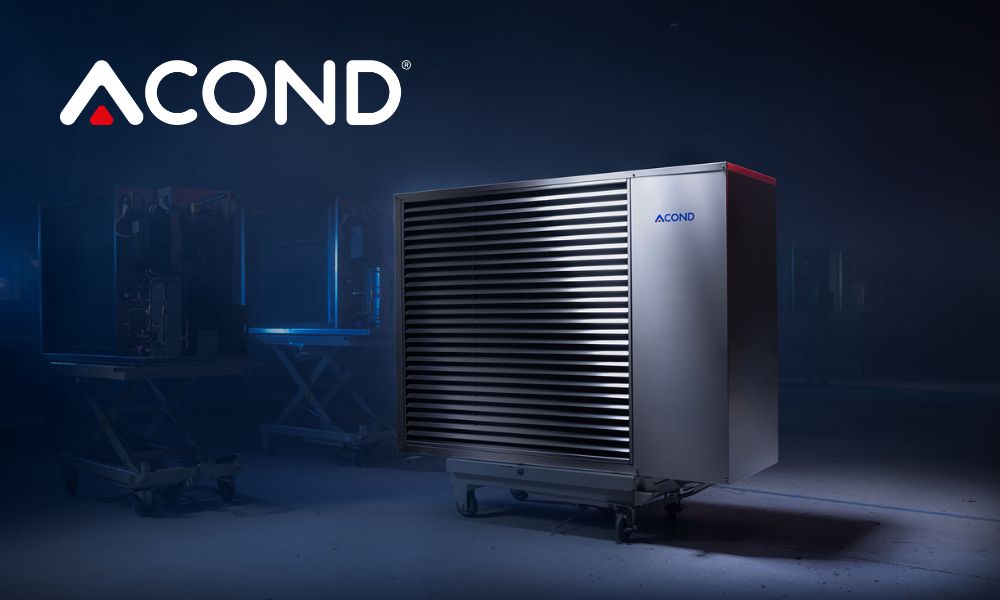
Promotiefoto van de buitenunit van een Acond lucht-water-warmtepomp. Een grijze metalen unit met een groot lamellenrooster aan de voorkant staat op een voet in een donkerblauwe ruimte die op een werkplaats lijkt. Linksboven in de afbeelding staat het witte ACOND-logo met een rode driehoek en op het zijpaneel van de unit zit een klein ACOND-label.
1 De warmtepomp voorbereiden
1.1 De Modbus TCP-functie op de warmtepomp activeren
Een servicemonteur van Acond activeert de functie en voert de benodigde firmware-update uit. Neem voor een afspraak contact op met de klantenservice van Acond: https://www.acond.com/en#contact-us
1.2 Benodigde componenten
Twee onderdelen verbinden de Reduxi Controller met de Acond-warmtepomp:
- Reduxi Controller
- Ethernetkabel
- Laptop of tablet met internettoegang om het apparaat in Reduxi te configureren
2 De Reduxi Controller aansluiten op de warmtepomp
2.1 Overzicht van de verbinding
De afbeelding toont de volledige verbinding van de Reduxi Controller naar de warmtepomp.
Tekstbeschrijving van deze afbeelding
Schema van de verbinding tussen een Reduxi controller en een warmtepomp. Links: een zwarte kast met het label Controller met bovenaan het reduxi-logo, aan de rechterkant een display en een Ethernet-poort waaruit een turquoise lijn vertrekt. Onderin het midden: een routerpictogram (zwart, met Wi-Fi-symbool) zonder tekst. Rechts: een zwart warmtepomppictogram met een ventilator, met het label Heat pump. Een turquoise lijn loopt van de Ethernet-poort van de controller omlaag naar de router en heeft het label Ethernet (Modbus TCP). Een tweede turquoise lijn loopt van de router naar de warmtepomp en heeft ook het label Ethernet (Modbus TCP).
2.2 De Ethernetkabel aansluiten op de warmtepomp en de controller
De plek van de Ethernetaansluiting verschilt per model. Raadpleeg de handleiding van uw warmtepomp voor details.
Sluit de Ethernetkabel aan op de warmtepomp en sluit het andere uiteinde aan op uw router of een lokale switch. Doe hetzelfde met de Reduxi Controller.
3 Inloggen op de Reduxi-webinterface
U kunt de Reduxi-webinterface op twee manieren openen:
Tekstbeschrijving van deze afbeelding
Schermafbeelding van drie schermen van de Reduxi mobiele app naast elkaar, met cyaan kaders en nummerbadges 2 tot 4. Linker scherm (dashboard, donker thema): menupictogram linksboven gemarkeerd met een kader en badge 2; logo 'reduxi'; tabbladen 'Real time data' (actief) en 'Statistics'; prijs 5.79 € en temperatuur 3.2 °C; energiestroomdiagram met een huis in het midden (-1.25 kW) en pictogrammen met waarden 69.0 W, 1.3 kW, 1.1 kW (rode ring), -165.0 W met 97 % (rode ring) en onderaan waarden van 0.0 W; tabbladen 'Power' en 'Energy'; onderste navigatie: Dashboard, Diagnostics, Device control, Settings. Middelste scherm (zijmenu): logo 'reduxi', 'Number of locations: 1233', kop 'Reduxi device management', items '+ Add Reduxi location' en 'Reduxi devices' (gemarkeerd met een kader en badge 3), daarna 'My profile' en 'About app'. Rechter scherm (apparaatpagina): Back; afbeelding van een zwarte Reduxi controller met twee Ethernet-poorten; status 'Connected'; kaart 'Update available': 'New update is available for your Reduxi device.' met de knop 'Download and install update'; kaart 'Connect to configurator': 'Tunnel connection enables remote access to your Reduxi configurator, without need to be connected to the same local network.' met de knop 'Activate tunnel connection' (gemarkeerd met een kader en badge 4); kaart 'Unit details' met het veld 'Unit ID'.
Tekstbeschrijving van deze afbeelding
Schermafbeelding bestaande uit twee delen naast elkaar. Linkerdeel: scherm van de Reduxi mobiele app op een donkere achtergrond. Bovenaan: knop Back; afbeelding van een zwarte Reduxi controller met twee Ethernet-poorten en een klemmenblok; status 'Connected' met een Wi-Fi-pictogram. Kaart 'Update available': 'New update is available for your Reduxi device.' met de knop 'Download and install update'. Kaart 'Connect to configurator' met een sleutelpictogram: 'Tunnel connection enables remote access to your Reduxi configurator, without need to be connected to the same local network.' en de knop 'Open configurator', gemarkeerd met een cyaan kader en nummerbadge 5. Daaronder: kaart 'Unit details' met een veld 'Unit ID' (waarde niet zichtbaar). Rechterdeel: Reduxi Configurator geopend in een browser, gemarkeerd met een cyaan kader en nummerbadge 6. Koptekst: terugpijl, 'Tunnel connection', herlaadpictogram. Zijbalk links met pictogrammen (bliksem, chip, bliksemschicht, staafdiagram, tandwiel). Pagina 'Home' met een groen linkpictogram. Groene melding: 'New patch available. Click here to apply.' met een sluitkruisje. Tijd 09:12:56. Energiestroomdiagram met een huis in het midden (1.700 kW) en pictogrammen voor net (0.000 kW), zon (1.700 kW), batterij (groen, 0.000 kW en 0.800 kW), een apparaat links (0.900 kW), een elektrisch voertuig en een lader of apparaat onderaan. Label 'Energy manager' onderaan.
http://reduxi.local in. Het IP-adres van de controller vindt u in de apparatenlijst van uw router of in de Reduxi app onder Reduxi devices.admin · Wachtwoord: admin (fabrieksinstelling)Tekstbeschrijving van deze afbeelding
Schermafbeelding van de inlogpagina van de Reduxi Configurator in een Chrome-browservenster. De adresbalk toont 'Not secure' en 'reduxi.local'; de adresbalk is gemarkeerd met een cyaan kader en een vergrote kopie ervan (cyaan kader, tekst 'Not secure reduxi.local') staat links, verbonden door een cyaan lijn. Paginaachtergrond: lichtgrijze lijntekening van een huis met zonnepanelen (groen), een laadpunt aan de muur, een omvormer, een auto en een laadpaal. Linksboven: logo 'reduxi configurator'. In het midden een inlogvak met de titel 'Login', een taalkeuze (Engelse vlag, 'English'), een veld voor de gebruikersnaam en een wachtwoordveld, en een donkere knop 'Login'.
Tekstbeschrijving van deze afbeelding
Schermafbeelding van de webinterface van de Reduxi Configurator na het inloggen, licht thema. Linksboven: logo 'reduxi configurator'. Koptekstbalk: 'Home' links, groene status 'Connected' rechtsboven. Zijbalk links: uitgeklapte sectie 'Devices' met een lijst van items, daarna ingeklapte secties 'Manager', 'Configuration' en 'Settings'. Hoofdgedeelte: energiestroomdiagram. Huis in het midden met ring, waarde 24.20 kW. Netpictogram linksboven, 24.20 kW (rode stip op de lijn). Zonpictogram rechtsboven, waarde '-'. Pictogram links (batterij of apparaat), 6.700 kW (groene stip op de lijn). Pictogrammen rechts (batterijopslag en een apparaat), waarden '-'. EV charger-pictogram linksonder, 31.00 kW. Nog een apparaatpictogram rechtsonder. Label 'Energy manager' onder het huis.
4 De warmtepomp toevoegen aan Reduxi
Met deze stappen voegt u een nieuwe warmtepomp toe of bewerkt u een bestaande.
4.1 Basisinstellingen
Log lokaal in op de Reduxi Configurator op de controller (zie Punt 3) en klik op de knop Add device.
Tekstbeschrijving van deze afbeelding
Schermafbeelding van de apparatenlijst van de Reduxi Configurator. Koptekst: reduxi-logo met de tekst Configurator op een lichtgrijze achtergrond. Sectiekop Devices met een minpictogram. Apparaten in volgorde: Elwe 2 (warmtepomppictogram); Fronius SYMO (zonpictogram); Schrack NA96 (hoogspanningsmastpictogram); Sunways Hybrid Inverter (batterij met zon-pictogram); Thor (warmtepomppictogram). Onder het laatste item staat een knop Add device met een plusteken, gemarkeerd met een cyaankleurig kader. De rest van de afbeelding rechts is leeg wit.
Selecteer in de eerste stap (basisinstellingen) de basisparameters van het apparaat:
- Device type:
HVAC - Type:
Acond - Naam: een naam naar keuze, bijvoorbeeld Acond Grandis
Tekstbeschrijving van deze afbeelding
Schermafbeelding van de Reduxi Configurator, stap 1 van 2 Basic settings. Stappenindicator: 1 Basic settings (actief), 2 Communication channel (grijs). Formulier Basic settings: Device type (verplicht): HVAC; Type (verplicht): Ancond [zoals getoond: Acond]; Name (verplicht): Acond Grandis. Knoppen: Back (links), Next (rechts, donker).
Klik op Next nadat u alles hebt ingevuld.
4.2 Communicatie-instellingen
Voer de verbindingsgegevens van de warmtepomp in:
| Parameter | Waarde |
|---|---|
| Verbinding | TCP/IP |
| IP | Het IP-adres dat u van de Acond-monteur hebt gekregen |
| Poort | 502 |
| Modbus-adres | Standaard 1. Ook deze waarde krijgt u van de monteur. |
Tekstbeschrijving van deze afbeelding
Schermafbeelding van de Reduxi Configurator, stap 2 van 2 Communication channel. Stappenindicator: 1 Basic settings, 2 Communication channel (actief). Formulier met de titel Communication channel and device configuration: Connection (verplicht): TCP/IP; IP (verplicht): leeg; Port (verplicht): 502; Modbus address (verplicht): 1. Knoppen: Back (links), Test communication en Done (rechts, donker).
4.3 Communicatie testen
Klik rechtsonder, onder de communicatieparameters, op Test communication. De test leest de warmtepomp één keer uit en slaat niets op. Als de test slaagt, klikt u op Done: alleen met Done wordt het apparaat aangemaakt.
Tekstbeschrijving van deze afbeelding
Schermafbeelding van de onderste knoppenrij van een formulier in de Reduxi Configurator. Links: knop Back. Rechts: knop "Test communication" gemarkeerd met een blauw kader en rechts ernaast een donkere knop Next.
De test geeft een van twee resultaten:
Tekstbeschrijving van deze afbeelding
Schermafbeelding van een dialoogvenster Test communication in de Reduxi Configurator met een sluitkruisje rechtsboven. Groene tekst in een wit vak: Successful readout from device. Active power: -38491 W; Export active energy: 159710470 Wh; Max. active power: 0 W; Min. active power: -110000 W; PV current: 17.38 A; PV voltage: 376.075 V; Voltage L1: 226.9 V; Voltage L2: 231.1 V; Voltage L3: 229.1 V. Donkere knop Close rechtsonder.
Tekstbeschrijving van deze afbeelding
Schermafbeelding van een dialoog met de titel Test communication (sluitknop x rechtsboven). Eerste vak: Unable to communicate with device. Tweede vak (rode tekst): Unable to communicate with 192.168.1.206 on port 502. Check if service is enabled on device, port number is correct and device is reachable on the network. PING 192.168.1.206 (192.168.1.206) 56(84) bytes of data. --- 192.168.1.206 ping statistics --- 2 packets transmitted, 0 received, 100% packet loss, time 1062ms. Donkere knop rechtsonder: Close.
5 De meetwaarden controleren
5.1 Last measurements
Controleer nadat de communicatie tot stand is gebracht als extra test de waarden onder Devices – Acond Heat Pump in de Reduxi Configurator.
Tekstbeschrijving van deze afbeelding
Schermafbeelding van de pagina Last measurements van een apparaat in de Reduxi Configurator. Tabbladen: Last measurements (actief), Analyze, Archive. Rechtsboven: keuzelijst voor het ververssinterval (Each second) en een ververspictogram. Kaart Control type: knoppen Auto (gemarkeerd, turquoise) en Manual (donker), met een kleine datum- en tijdstempel. Kaart Current: Current L1 0.03 A; Current L2 0.06 A; Current L3 0.03 A. Kaart Voltage: Voltage L1 234.96 V; Voltage L2 237.69 V; Voltage L3 238.45 V. Kaart Power: Active power 0.0 kW; Export active power 0.0 kW; Import active power 0.0 kW. Kaart Energy: Export active energy 0.0 kWh; Import active energy 1.6 kWh. Kaart Other: Communication error OFF; Control type AUTO; Relay state ON; State name setpoint (geen waarde getoond). Elke waarde heeft een kleine datum- en tijdstempel.
5.2 Besturing door Reduxi inschakelen
Voor geavanceerde aansturing van de warmtepomp integreert u het apparaat in de Reduxi-strategie. Stel onder Devices – Acond Heat Pump in de Reduxi Configurator het control type in op AUTO. Pas dan hebben strategiecommando's invloed op de warmtepomp.
Voor maximale flexibiliteit en lagere energiekosten met dynamische prijzen en dynamische tarieven definieert u een strategie zoals beschreven in Strategieën voor de Reduxi-controller.
Nadat u het apparaat hebt toegevoegd en de waarden hebt gecontroleerd, kunt u het ook bekijken en bedienen in de Reduxi-applicatie.
✓ Samenvatting
Voorbereiding (punt 1–2): Een Acond-monteur activeert Modbus TCP en geeft u het IP-adres. Sluit de warmtepomp en de controller met Ethernetkabels aan op de router of switch.
Inloggen (punt 3): Open de Reduxi Configurator via de app of een webbrowser.
Toevoegen aan Reduxi (punt 4): Voeg het apparaat toe als HVAC / Acond met TCP/IP, het IP-adres van de monteur, poort 502 en Modbus-adres 1 (standaard). Bevestig met Test communication en daarna Done.
In gebruik nemen (punt 5): Controleer de laatste metingen en stel het control type in op AUTO.
→ Veelvoorkomende problemen
| Probleem | Oplossing |
|---|---|
| De communicatietest mislukt | Controleer het IP-adres van de Acond-monteur, poort 502 en het Modbus-adres (standaard 1, bevestigd door de monteur). Controleer of de monteur de Modbus TCP-functie heeft geactiveerd en of beide Ethernetkabels op de router of switch zijn aangesloten. |
| Open configurator opent niet of blijft leeg | De tunnel is nog niet actief. Wacht ongeveer 30 seconden en controleer of de controller online is. |
Inloggen met admin wordt geweigerd |
Het wachtwoord is tijdens de installatie gewijzigd. Vraag het aan de installateur. Het wachtwoord van uw Reduxi-account werkt hier niet. |
reduxi.local laadt niet |
Uw apparaat bevindt zich niet in hetzelfde netwerk als de controller. Gebruik het IP-adres of de tunnelverbinding. |
| Communicatietest mislukt, apparaat toont offline | Controleer de bereikbaarheid, het IP-adres, de poort en de unit ID, en of het protocol op het apparaat is ingeschakeld. |