Jak połączyć pompę ciepła Acond z Reduxi Controller
Oszczędzaj 30% kosztów z Reduxi: połącz pompę ciepła Acond z Reduxi Controller przez Modbus TCP/IP.
Opis tekstowy tego obrazu
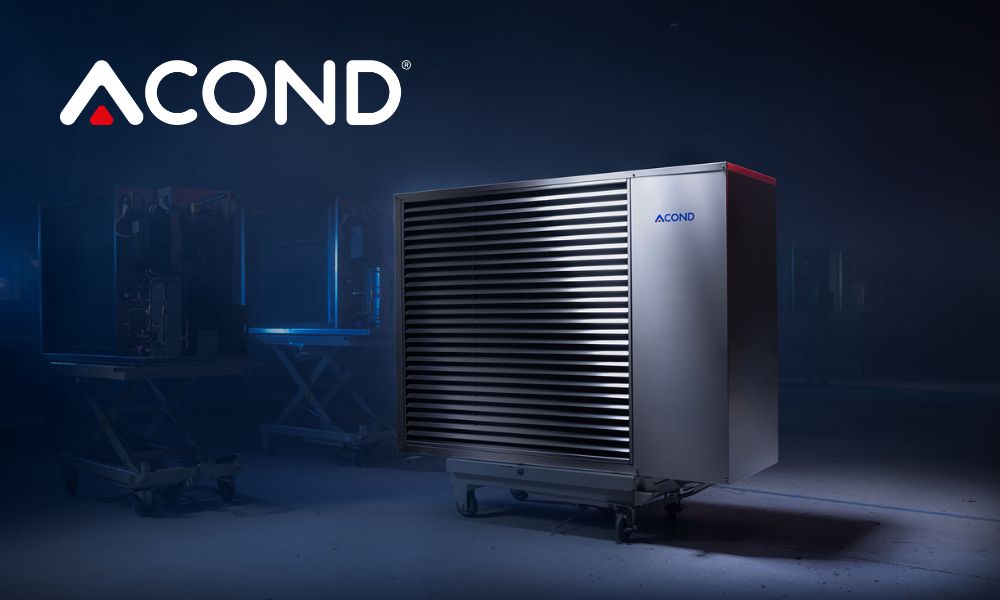
Zdjęcie promocyjne jednostki zewnętrznej pompy ciepła powietrze-woda Acond. Szara metalowa jednostka z dużą żaluzjową kratką z przodu stoi na podstawie w ciemnoniebieskim pomieszczeniu przypominającym warsztat. Białe logo ACOND z czerwonym trójkątem znajduje się w lewym górnym rogu obrazu, a mała etykieta ACOND na bocznym panelu jednostki.
1 Przygotowanie pompy ciepła
1.1 Aktywacja funkcji Modbus TCP w pompie ciepła
Technik serwisowy Acond aktywuje funkcję i wykonuje niezbędną aktualizację oprogramowania sprzętowego. Aby umówić termin, skontaktuj się z obsługą klienta Acond: https://www.acond.com/en#contact-us
1.2 Wymagane komponenty
Reduxi Controller z pompą ciepła Acond łączą dwa elementy:
- Reduxi Controller
- Kabel Ethernet
- Laptop lub tablet z dostępem do internetu do konfiguracji urządzenia w Reduxi
2 Połączenie Reduxi Controller z pompą ciepła
2.1 Przegląd połączenia
Rysunek pokazuje całe połączenie od Reduxi Controller do pompy ciepła.
Opis tekstowy tego obrazu
Schemat połączenia Reduxi Controller z pompą ciepła. Po lewej: czarne pudełko z podpisem Controller, z logo reduxi na górze, wyświetlaczem po prawej stronie i portem Ethernet, z którego wychodzi turkusowa linia. Na dole pośrodku: ikona routera (czarna, z symbolem Wi-Fi) bez tekstu. Po prawej: czarna ikona pompy ciepła z wentylatorem, z podpisem Heat pump. Turkusowa linia prowadzi od portu Ethernet kontrolera w dół do routera i ma podpis Ethernet (Modbus TCP). Druga turkusowa linia prowadzi od routera do pompy ciepła i także ma podpis Ethernet (Modbus TCP).
2.2 Podłączanie kabla Ethernet do pompy ciepła i kontrolera
Miejsce przyłącza Ethernet zależy od modelu. Szczegóły znajdują się w instrukcji pompy ciepła.
Podłącz kabel Ethernet do pompy ciepła, a drugi koniec do routera lub lokalnego przełącznika. Zrób to samo z Reduxi Controller.
3 Logowanie do interfejsu internetowego Reduxi
Interfejs internetowy Reduxi można otworzyć na dwa sposoby:
Opis tekstowy tego obrazu
Zrzut ekranu trzech ekranów aplikacji mobilnej Reduxi obok siebie, z cyjanowymi ramkami i plakietkami z numerami od 2 do 4. Lewy ekran (dashboard, ciemny motyw): ikona menu w lewym górnym rogu zaznaczona ramką i plakietką 2; logo 'reduxi'; karty 'Real time data' (aktywna) i 'Statistics'; cena 5.79 € i temperatura 3.2 °C; schemat przepływu energii z domem pośrodku (-1.25 kW) i ikonami z wartościami 69.0 W, 1.3 kW, 1.1 kW (czerwony pierścień), -165.0 W przy 97 % (czerwony pierścień) oraz wartościami 0.0 W na dole; karty 'Power' i 'Energy'; dolna nawigacja: Dashboard, Diagnostics, Device control, Settings. Środkowy ekran (menu boczne): logo 'reduxi', 'Number of locations: 1233', nagłówek 'Reduxi device management', pozycje '+ Add Reduxi location' i 'Reduxi devices' (zaznaczona ramką i plakietką 3), następnie 'My profile' i 'About app'. Prawy ekran (strona urządzenia): Back; zdjęcie czarnego sterownika Reduxi z dwoma portami Ethernet; status 'Connected'; karta 'Update available': 'New update is available for your Reduxi device.' z przyciskiem 'Download and install update'; karta 'Connect to configurator': 'Tunnel connection enables remote access to your Reduxi configurator, without need to be connected to the same local network.' z przyciskiem 'Activate tunnel connection' (zaznaczony ramką i plakietką 4); karta 'Unit details' z polem 'Unit ID'.
Opis tekstowy tego obrazu
Zrzut ekranu złożony z dwóch części obok siebie. Lewa część: ekran aplikacji mobilnej Reduxi na ciemnym tle. U góry: przycisk Back; zdjęcie czarnego sterownika Reduxi z dwoma portami Ethernet i listwą zaciskową; status 'Connected' z ikoną Wi-Fi. Karta 'Update available': 'New update is available for your Reduxi device.' z przyciskiem 'Download and install update'. Karta 'Connect to configurator' z ikoną klucza: 'Tunnel connection enables remote access to your Reduxi configurator, without need to be connected to the same local network.' i przycisk 'Open configurator', zaznaczony cyjanową ramką i plakietką 5. Niżej: karta 'Unit details' z polem 'Unit ID' (wartość niewidoczna). Prawa część: Reduxi Configurator otwarty w przeglądarce, zaznaczony cyjanową ramką i plakietką 6. Nagłówek: strzałka wstecz, 'Tunnel connection', ikona odświeżania. Lewy pasek boczny z ikonami (błyskawica, układ scalony, piorun, wykres słupkowy, koło zębate). Strona 'Home' z zieloną ikoną połączenia. Zielony komunikat: 'New patch available. Click here to apply.' z krzyżykiem zamykania. Godzina 09:12:56. Schemat przepływu energii z domem pośrodku (1.700 kW) i ikonami sieci (0.000 kW), słońca (1.700 kW), baterii (zielona, 0.000 kW i 0.800 kW), urządzenia po lewej (0.900 kW), pojazdu elektrycznego oraz ładowarki lub urządzenia na dole. Etykieta 'Energy manager' na dole.
http://reduxi.local. Adres IP sterownika można znaleźć na liście urządzeń routera lub w aplikacji Reduxi w sekcji Reduxi devices.admin · Hasło: admin (ustawienie fabryczne)Opis tekstowy tego obrazu
Zrzut ekranu strony logowania Reduxi Configurator w oknie przeglądarki Chrome. Pasek adresu pokazuje 'Not secure' i 'reduxi.local'; pasek adresu jest zaznaczony cyjanową ramką, a jego powiększona kopia (cyjanowa ramka, tekst 'Not secure reduxi.local') widoczna jest po lewej, połączona cyjanową linią. Tło strony: jasnoszary rysunek liniowy domu z panelami słonecznymi (zielonymi), wallboxem, falownikiem, samochodem i ładowarką. U góry po lewej: logo 'reduxi configurator'. Pośrodku okno logowania z tytułem 'Login', wyborem języka (flaga angielska, 'English'), polem nazwy użytkownika i polem hasła oraz ciemnym przyciskiem 'Login'.
Opis tekstowy tego obrazu
Zrzut ekranu interfejsu internetowego Reduxi Configurator po zalogowaniu, jasny motyw. W lewym górnym rogu logo 'reduxi configurator'. Pasek nagłówka: 'Home' po lewej, zielony status 'Connected' w prawym górnym rogu. Pasek boczny po lewej: rozwinięta sekcja 'Devices' z listą pozycji, następnie zwinięte sekcje 'Manager', 'Configuration' i 'Settings'. Główny obszar: schemat przepływu energii. Dom pośrodku z pierścieniem, wartość 24.20 kW. Ikona sieci w lewym górnym rogu, 24.20 kW (czerwona kropka na jej linii). Ikona słońca w prawym górnym rogu, wartość '-'. Lewa ikona (bateria lub urządzenie), 6.700 kW (zielona kropka na jej linii). Prawe ikony (magazyn energii i urządzenie), wartości '-'. Ikona ładowarki EV w lewym dolnym rogu, 31.00 kW. Kolejna ikona urządzenia w prawym dolnym rogu. Etykieta 'Energy manager' pod domem.
4 Dodanie pompy ciepła do Reduxi
Te kroki służą do dodania nowej pompy ciepła lub edycji istniejącej.
4.1 Ustawienia podstawowe
Zaloguj się lokalnie do Reduxi Configurator na controllerze (zob. punkt 3) i naciśnij przycisk Add device.
Opis tekstowy tego obrazu
Zrzut ekranu listy urządzeń w Reduxi Configurator. Nagłówek: logo reduxi z tekstem Configurator na jasnoszarym tle. Nagłówek sekcji Devices z ikoną minus. Pozycje urządzeń w kolejności: Elwe 2 (ikona pompy ciepła); Fronius SYMO (ikona słońca); Schrack NA96 (ikona słupa energetycznego); Sunways Hybrid Inverter (bateria ze słońcem); Thor (ikona pompy ciepła). Pod ostatnią pozycją znajduje się przycisk Add device z ikoną plus, zaznaczony turkusową ramką. Reszta obrazu po prawej jest pusta, biała.
W pierwszym kroku (ustawienia podstawowe) należy wybrać podstawowe parametry urządzenia:
- Typ urządzenia:
HVAC - Type:
Acond - Name: dowolna nazwa, na przykład Acond Grandis
Opis tekstowy tego obrazu
Zrzut ekranu Reduxi Configurator, krok 1 z 2 Basic settings. Wskaźnik kroków: 1 Basic settings (aktywny), 2 Communication channel (szary). Formularz Basic settings: Device type (wymagane): HVAC; Type (wymagane): Ancond [tak jak pokazano: Acond]; Name (wymagane): Acond Grandis. Przyciski: Back (po lewej), Next (po prawej, ciemny).
Po wprowadzeniu wszystkich danych naciśnij Next.
4.2 Ustawienia komunikacji
Wpisz dane połączenia pompy ciepła:
| Parametr | Wartość |
|---|---|
| Połączenie | TCP/IP |
| IP | Adres IP otrzymany od technika Acond |
| Port | 502 |
| Adres Modbus | Domyślnie 1. Tę wartość również podaje technik. |
Opis tekstowy tego obrazu
Zrzut ekranu Reduxi Configurator, krok 2 z 2 Communication channel. Wskaźnik kroków: 1 Basic settings, 2 Communication channel (aktywny). Formularz o tytule Communication channel and device configuration: Connection (wymagane): TCP/IP; IP (wymagane): puste; Port (wymagane): 502; Modbus address (wymagane): 1. Przyciski: Back (po lewej), Test communication i Done (po prawej, ciemny).
4.3 Test komunikacji
Kliknij Test communication w prawym dolnym rogu, pod parametrami komunikacji. Test jednorazowo odczytuje dane z pompy ciepła i niczego nie zapisuje. Jeśli test się powiedzie, kliknij Done: urządzenie powstaje dopiero po kliknięciu Done.
Opis tekstowy tego obrazu
Zrzut ekranu dolnego rzędu przycisków formularza Reduxi Configurator. Po lewej: przycisk Back. Po prawej: przycisk "Test communication" zaznaczony niebieską ramką oraz ciemny przycisk Next po jego prawej stronie.
Test daje jeden z dwóch wyników:
Opis tekstowy tego obrazu
Zrzut ekranu okna Test communication w Reduxi Configurator z X zamykającym w prawym górnym rogu. Zielony tekst w białym polu: Successful readout from device. Active power: -38491 W; Export active energy: 159710470 Wh; Max. active power: 0 W; Min. active power: -110000 W; PV current: 17.38 A; PV voltage: 376.075 V; Voltage L1: 226.9 V; Voltage L2: 231.1 V; Voltage L3: 229.1 V. Ciemny przycisk Close w prawym dolnym rogu.
Opis tekstowy tego obrazu
Zrzut ekranu okna z tytułem Test communication (przycisk zamknięcia x w prawym górnym rogu). Pierwsze pole: Unable to communicate with device. Drugie pole (czerwony tekst): Unable to communicate with 192.168.1.206 on port 502. Check if service is enabled on device, port number is correct and device is reachable on the network. PING 192.168.1.206 (192.168.1.206) 56(84) bytes of data. --- 192.168.1.206 ping statistics --- 2 packets transmitted, 0 received, 100% packet loss, time 1062ms. Ciemny przycisk w prawym dolnym rogu: Close.
5 Sprawdzenie odczytów
5.1 Ostatnie pomiary
Po nawiązaniu komunikacji sprawdź dodatkowo wartości w sekcji Devices – Acond Heat Pump w Reduxi Configurator.
Opis tekstowy tego obrazu
Zrzut ekranu strony Last measurements urządzenia w Reduxi Configurator. Zakładki: Last measurements (aktywna), Analyze, Archive. Prawy górny róg: lista rozwijana interwału odświeżania (Each second) i ikona odświeżania. Karta Control type: przyciski Auto (wyróżniony, turkusowy) i Manual (ciemny), z małym znacznikiem daty i czasu. Karta Current: Current L1 0.03 A; Current L2 0.06 A; Current L3 0.03 A. Karta Voltage: Voltage L1 234.96 V; Voltage L2 237.69 V; Voltage L3 238.45 V. Karta Power: Active power 0.0 kW; Export active power 0.0 kW; Import active power 0.0 kW. Karta Energy: Export active energy 0.0 kWh; Import active energy 1.6 kWh. Karta Other: Communication error OFF; Control type AUTO; Relay state ON; State name setpoint (brak wartości). Każda wartość ma mały znacznik daty i czasu.
5.2 Włączenie sterowania przez Reduxi
Aby korzystać z zaawansowanego sterowania pompą ciepła, zintegruj urządzenie ze strategią Reduxi. W sekcji Devices – Acond Heat Pump w Reduxi Configurator ustaw control type na AUTO. Dopiero wtedy polecenia strategii wpływają na pompę ciepła.
Aby uzyskać maksymalną elastyczność i obniżyć koszty energii dzięki cenom dynamicznym i taryfom dynamicznym, należy zdefiniować strategię zgodnie z opisem w Strategie dla sterownika Reduxi Controller.
Po dodaniu urządzenia i sprawdzeniu wartości możesz je też podglądać i sterować nim w aplikacji Reduxi.
✓ Podsumowanie
Przygotowanie (punkty 1–2): Technik Acond aktywuje Modbus TCP i przekazuje adres IP. Podłącz pompę ciepła i kontroler do routera lub przełącznika kablami Ethernet.
Logowanie (punkt 3): Otwórz Reduxi Configurator przez aplikację lub przeglądarkę internetową.
Dodawanie do Reduxi (punkt 4): Dodaj urządzenie jako HVAC / Acond z TCP/IP, adresem IP od technika, portem 502 i adresem Modbus 1 (domyślny). Potwierdź przyciskiem Test communication, a następnie Done.
Uruchomienie (punkt 5): Sprawdź ostatnie pomiary i ustaw control type na AUTO.
→ Typowe problemy
| Problem | Rozwiązanie |
|---|---|
| Test komunikacji kończy się błędem | Sprawdź adres IP od technika Acond, port 502 i adres Modbus (domyślnie 1, potwierdź u technika). Sprawdź, czy technik aktywował funkcję Modbus TCP i czy oba kable Ethernet są podłączone do routera lub przełącznika. |
| Open configurator nie otwiera się lub pozostaje pusty | Tunel nie jest jeszcze aktywny. Odczekać około 30 sekund i sprawdzić, czy sterownik jest online. |
Logowanie jako admin jest odrzucane |
Hasło zostało zmienione podczas instalacji. Należy zapytać instalatora. Hasło do konta Reduxi tutaj nie działa. |
reduxi.local się nie ładuje |
Urządzenie nie jest w tej samej sieci co sterownik. Należy użyć adresu IP lub połączenia tunelowego. |
| Test komunikacji kończy się błędem, urządzenie jest offline | Sprawdzić dostępność, adres IP / port / unit ID oraz to, czy protokół jest włączony w urządzeniu. |