Jak połączyć pompę ciepła Nibe z Reduxi Gateway
Połącz pompy ciepła Nibe z Reduxi Gateway przez styki SG-ready i oszczędź do 30% kosztów energii: dynamiczne sterowanie dostosowuje pracę pompy ciepła do zmiennych cen energii.
Opis tekstowy tego obrazu
Zdjęcie wysokiego wolnostojącego modułu wewnętrznego pompy ciepła na białym tle. Obudowa w kolorze jasnoszarym i srebrnym z ciemniejszą lewą krawędzią frontu, czarny cokół u dołu i mały ciemny znak logo w lewym górnym rogu frontu. Brak czytelnego tekstu.
1 Przygotowanie połączenia
1.1 Dokumentacja techniczna
Dokumentacja pomp ciepła Nibe serii S:
- Nibe VVM S320: strona produktu – informacje o produkcie i pliki do pobrania (po szwedzku)
- Nibe VVM S320: instrukcja obsługi (PDF) – instrukcja obsługi (Användarhandbok)
- Nibe VVM S320: karta katalogowa (PDF) – karta katalogowa (Produktblad)
1.2 Wymagane komponenty
Pompę ciepła Nibe łączą z Reduxi Controller dwa komponenty Reduxi:
- Reduxi Controller
- Urządzenie Reduxi Gateway z 3 czujnikami prądowymi (CT) 30:1A
- Kabel UTP, tylko do połączenia przewodowego (LAN) gateway
- Laptop lub tablet z dostępem do internetu do konfiguracji urządzenia w Reduxi
Najpierw dodaj urządzenie Reduxi Gateway do Reduxi Controller. Gateway steruje następnie trybami pracy pompy ciepła. Połączenie jest bezprzewodowe (Wi-Fi) lub przewodowe przez kabel UTP (LAN). Więcej informacji: Połączenie gateway z controllerem.
Gateway mierzy prąd każdej fazy pompy ciepła za pomocą 3 czujników prądowych 30:1A. Dwa wyjścia przekaźnikowe wysyłają sygnały do styków SG-ready i ustawiają tryb pracy pompy ciepła.
2 Połączenie Reduxi Gateway z pompą ciepła
2.1 Schemat połączeń urządzeń Reduxi i Nibe
Fizyczne połączenie Reduxi Gateway z Nibe składa się z dwóch kroków:
- Podłącz przekaźniki Reduxi Gateway do styków SG-ready Nibe (punkt 2.2).
- Podłącz czujniki prądowe (CT) Reduxi Gateway do faz L1, L2 i L3 (punkt 2.3).
Opis tekstowy tego obrazu
Schemat połączeń na białym tle. U góry po lewej: czarne pudełko Reduxi z podpisem Controller, z portem sieciowym i zielonym zaciskiem. U góry pośrodku i po prawej: czarna ikona zewnętrznej jednostki pompy ciepła z wentylatorem, podpisana Heat pump, z polem z logo SG Ready po jej lewej stronie. Pośrodku: ikona routera z symbolem Wi-Fi. Po prawej w środku: szare pudełko Reduxi z podpisem Gateway z cęgami prądowymi i kolorowymi przewodami. Linie w kolorze turkusowym: Controller do routera z podpisem Ethernet (Modbus TCP); router do Gateway z podpisem Ethernet (Modbus TCP) i uwagą Wireless or wired; Gateway do pola SG Ready (linia biegnie w górę i w lewo, do strony pompy ciepła); pionowa linia od pompy ciepła w dół do Gateway z podpisem L1, L2, L3; linia od cęgów prądowych Gateway do turkusowego pola z podpisem Heat pump power supply.
2.2 Podłączenie przekaźników gateway do styków SG-ready Nibe
Najpierw znajdź styki SG-ready na płytce drukowanej pompy ciepła. Skorzystaj z instrukcji obsługi swojego urządzenia Nibe.
Rysunek pokazuje, jak podłączyć styki SG-ready do Reduxi Gateway.
Opis tekstowy tego obrazu
Schemat połączeń. U góry po prawej: dwie zielone płytki drukowane, każda z szarą listwą zaciskową z trzema opisanymi pozycjami; górna płytka DIG 1, COM, DIG 2; dolna płytka DIG 1, COM, DIG 2. Od każdej płytki czarny i czerwony przewód biegną w dół i w lewo do zacisków przekaźników gateway u dołu. U dołu: listwa zaciskowa gateway narysowana od góry ze strzałkami skierowanymi w górę od każdego zacisku. Opisy od lewej: CT (gniazdo przekładnika prądowego, oznaczone kwadratem), następnie trzy grupy przekaźników, każda z zaciskami NC, COM, NO, z wtykami opisanymi RELE 3, RELE 2, RELE 1 poniżej. Przewody kończą się na zaciskach w grupach RELE 2 i RELE 1 (te opisy są wyróżnione pogrubieniem). Zarys obudowy gateway znajduje się na samym dole.
| Styk przekaźnika Reduxi Gateway | Styk pompy ciepła Nibe |
|---|---|
| Przekaźnik 1, styk NO (Smart Grid Ready 1) | DIG 1 |
| Przekaźnik 1, styk COM | Styk COM należący do przekaźnika 1 w pompie ciepła |
| Przekaźnik 2, styk NO (Smart Grid Ready 2) | DIG 2 |
| Przekaźnik 2, styk COM | Styk COM należący do przekaźnika 2 w pompie ciepła |
2.3 Podłączenie czujników prądowych
Czujniki prądowe mierzą prąd pompy ciepła. Dostarczają pomiar chwilowego poboru mocy pompy ciepła. Napięcie pochodzi z Reduxi Controller. Jeśli jest niedostępne, używane jest domyślne napięcie 230 V.
Czujniki prądowe (CT) wchodzą w skład zestawu Reduxi Gateway.
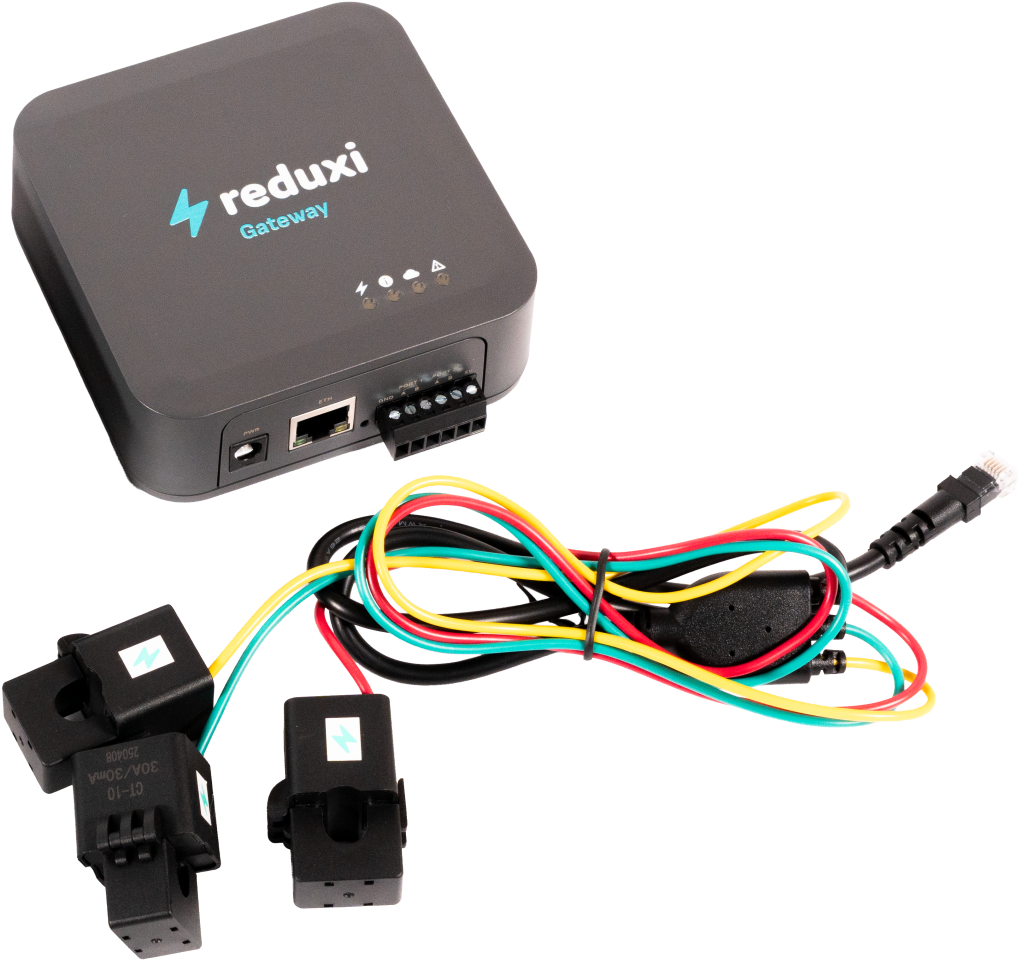
Opis tekstowy tego obrazu
Zdjęcie Reduxi Gateway z czujnikami prądowymi na białym tle. U góry: ciemnoszare kwadratowe urządzenie z logo reduxi (błyskawica i napis reduxi) oraz niebieskim napisem Gateway na froncie; cztery małe diody sygnalizacyjne na górze; na przedniej krawędzi okrągłe gniazdo zasilania, port sieciowy RJ45 i 6-pinowa listwa zaciskowa. Poniżej: trzy czarne przekładniki prądowe typu cęgi (z rdzeniem dzielonym), każdy z małą niebiesko-białą etykietą z logo; na jednym czujniku widać drobny nadruk. Cienkie kable w kolorach czerwonym, zielonym, żółtym i czarnym wychodzą z czujników, są związane opaską i kończą się małym czarnym złączem w prawym górnym rogu.
Każdy czujnik prądowy obejmuje jeden przewód fazowy (L1, L2, L3) pompy ciepła:
Opis tekstowy tego obrazu
Zdjęcie wnętrza otwartej niebieskiej metalowej szafy. Trzy niebieskie czujniki prądowe z rdzeniem dzielonym są ułożone jeden na drugim po lewej stronie, każdy założony wokół przewodu. Wokół nich jest wiele kabli: białe, szare, niebieskie, żółto-zielone i czarne przewody, niebieski kabel sieciowy, pomarańczowa złączka pośrodku i listwa zaciskowa w prawym dolnym rogu. W lewym dolnym rogu widać płytki podłogowe. Brak czytelnego tekstu ani oznaczeń.
3 Logowanie do interfejsu internetowego Reduxi
Interfejs internetowy Reduxi można otworzyć na dwa sposoby:
Opis tekstowy tego obrazu
Zrzut ekranu trzech ekranów aplikacji mobilnej Reduxi obok siebie, z cyjanowymi ramkami i plakietkami z numerami od 2 do 4. Lewy ekran (dashboard, ciemny motyw): ikona menu w lewym górnym rogu zaznaczona ramką i plakietką 2; logo 'reduxi'; karty 'Real time data' (aktywna) i 'Statistics'; cena 5.79 € i temperatura 3.2 °C; schemat przepływu energii z domem pośrodku (-1.25 kW) i ikonami z wartościami 69.0 W, 1.3 kW, 1.1 kW (czerwony pierścień), -165.0 W przy 97 % (czerwony pierścień) oraz wartościami 0.0 W na dole; karty 'Power' i 'Energy'; dolna nawigacja: Dashboard, Diagnostics, Device control, Settings. Środkowy ekran (menu boczne): logo 'reduxi', 'Number of locations: 1233', nagłówek 'Reduxi device management', pozycje '+ Add Reduxi location' i 'Reduxi devices' (zaznaczona ramką i plakietką 3), następnie 'My profile' i 'About app'. Prawy ekran (strona urządzenia): Back; zdjęcie czarnego sterownika Reduxi z dwoma portami Ethernet; status 'Connected'; karta 'Update available': 'New update is available for your Reduxi device.' z przyciskiem 'Download and install update'; karta 'Connect to configurator': 'Tunnel connection enables remote access to your Reduxi configurator, without need to be connected to the same local network.' z przyciskiem 'Activate tunnel connection' (zaznaczony ramką i plakietką 4); karta 'Unit details' z polem 'Unit ID'.
Opis tekstowy tego obrazu
Zrzut ekranu złożony z dwóch części obok siebie. Lewa część: ekran aplikacji mobilnej Reduxi na ciemnym tle. U góry: przycisk Back; zdjęcie czarnego sterownika Reduxi z dwoma portami Ethernet i listwą zaciskową; status 'Connected' z ikoną Wi-Fi. Karta 'Update available': 'New update is available for your Reduxi device.' z przyciskiem 'Download and install update'. Karta 'Connect to configurator' z ikoną klucza: 'Tunnel connection enables remote access to your Reduxi configurator, without need to be connected to the same local network.' i przycisk 'Open configurator', zaznaczony cyjanową ramką i plakietką 5. Niżej: karta 'Unit details' z polem 'Unit ID' (wartość niewidoczna). Prawa część: Reduxi Configurator otwarty w przeglądarce, zaznaczony cyjanową ramką i plakietką 6. Nagłówek: strzałka wstecz, 'Tunnel connection', ikona odświeżania. Lewy pasek boczny z ikonami (błyskawica, układ scalony, piorun, wykres słupkowy, koło zębate). Strona 'Home' z zieloną ikoną połączenia. Zielony komunikat: 'New patch available. Click here to apply.' z krzyżykiem zamykania. Godzina 09:12:56. Schemat przepływu energii z domem pośrodku (1.700 kW) i ikonami sieci (0.000 kW), słońca (1.700 kW), baterii (zielona, 0.000 kW i 0.800 kW), urządzenia po lewej (0.900 kW), pojazdu elektrycznego oraz ładowarki lub urządzenia na dole. Etykieta 'Energy manager' na dole.
http://reduxi.local. Adres IP sterownika można znaleźć na liście urządzeń routera lub w aplikacji Reduxi w sekcji Reduxi devices.admin · Hasło: admin (ustawienie fabryczne)Opis tekstowy tego obrazu
Zrzut ekranu strony logowania Reduxi Configurator w oknie przeglądarki Chrome. Pasek adresu pokazuje 'Not secure' i 'reduxi.local'; pasek adresu jest zaznaczony cyjanową ramką, a jego powiększona kopia (cyjanowa ramka, tekst 'Not secure reduxi.local') widoczna jest po lewej, połączona cyjanową linią. Tło strony: jasnoszary rysunek liniowy domu z panelami słonecznymi (zielonymi), wallboxem, falownikiem, samochodem i ładowarką. U góry po lewej: logo 'reduxi configurator'. Pośrodku okno logowania z tytułem 'Login', wyborem języka (flaga angielska, 'English'), polem nazwy użytkownika i polem hasła oraz ciemnym przyciskiem 'Login'.
Opis tekstowy tego obrazu
Zrzut ekranu interfejsu internetowego Reduxi Configurator po zalogowaniu, jasny motyw. W lewym górnym rogu logo 'reduxi configurator'. Pasek nagłówka: 'Home' po lewej, zielony status 'Connected' w prawym górnym rogu. Pasek boczny po lewej: rozwinięta sekcja 'Devices' z listą pozycji, następnie zwinięte sekcje 'Manager', 'Configuration' i 'Settings'. Główny obszar: schemat przepływu energii. Dom pośrodku z pierścieniem, wartość 24.20 kW. Ikona sieci w lewym górnym rogu, 24.20 kW (czerwona kropka na jej linii). Ikona słońca w prawym górnym rogu, wartość '-'. Lewa ikona (bateria lub urządzenie), 6.700 kW (zielona kropka na jej linii). Prawe ikony (magazyn energii i urządzenie), wartości '-'. Ikona ładowarki EV w lewym dolnym rogu, 31.00 kW. Kolejna ikona urządzenia w prawym dolnym rogu. Etykieta 'Energy manager' pod domem.
4 Dodanie pompy ciepła do Reduxi
Te kroki służą do dodania nowej pompy ciepła lub edycji istniejącej.
4.1 Ustawienia podstawowe
Zaloguj się lokalnie do Reduxi Configurator na controllerze (zob. punkt 3) i naciśnij przycisk Add device.
Opis tekstowy tego obrazu
Zrzut ekranu lewego paska bocznego Reduxi Configurator. U góry: logo reduxi z tekstem CONFIGURATOR. Zwinięte sekcje: Devices (ikona plusa) i Strategies (ikona plusa). Poniżej dwa przyciski obok siebie: Add device (ikona plusa, zaznaczony niebieską ramką) i Add strategy (ikona plusa). Pod nimi dwie pozycje: Settings i Profile. Obszar po prawej stronie paska bocznego jest pusty, biały.
W pierwszym kroku (ustawienia podstawowe) należy wybrać podstawowe parametry urządzenia:
- Typ urządzenia:
HVAC - Typ:
Reduxi Meter - Nazwa: nazwa zgodna z modelem, na przykład Nibe S320
Opis tekstowy tego obrazu
Zrzut ekranu kreatora Reduxi Configurator, krok 1 Basic settings (krok 2, Communication channel, jest wyszarzony). Nagłówek: Basic settings. Pola: Device type *: HVAC (lista rozwijana); Type *: Reduxi Meter (lista rozwijana); Name *: Nibe i kod modelu S320. Przyciski: Back (po lewej), Next (po prawej, ciemny).
Po wprowadzeniu wszystkich danych naciśnij Next.
4.2 Ustawienia komunikacji
Ustawienia komunikacji składają się z trzech części:
- Kanał komunikacji
- Ustawienia czujników prądowych (CT)
- Definicja sygnałów przekaźników w odniesieniu do styków SG-ready
Część 1: kanał komunikacji. Typ połączenia TCP/IP, adres IP Reduxi Gateway, port Modbus i Modbus unit ID. Te ustawienia są zdefiniowane z góry. Pozostaw je bez zmian. Jeśli połączenie się nie powiedzie, kliknij Scan for IP, aby znaleźć adres IP Reduxi Gateway.
Opis tekstowy tego obrazu
Zrzut ekranu kreatora Reduxi Configurator, krok 2 Communication channel (krok 1 to Basic settings), górna część. Nagłówek: Communication channel and device configuration. Pola: Connection *: TCP/IP (lista rozwijana); IP *: gateway.local, z ciemnym przyciskiem Scan for IP po prawej; Port *: 502, z ciemnym przyciskiem Test port po prawej; Modbus unit ID *: 1.
Część 2: czujniki prądowe. Wybierz Autodetect from Gateway.
Opis tekstowy tego obrazu
Zrzut ekranu trzech pól z listą rozwijaną w ustawieniach kanału komunikacji Reduxi Configurator (część 2). CT- L1: Auto detect from gateway (podpowiedź: Current transformer). CT- L2: Auto detect from gateway (podpowiedź: Current transformer). CT- L3: Auto detect from gateway (podpowiedź: Current transformer).
Część 3: sygnały przekaźników. Tabela pokazuje tryby pracy pompy ciepła:
| Tryb pracy w Reduxi | Tryb pracy Nibe | Smart Grid Ready 1 | Smart Grid Ready 2 |
|---|---|---|---|
| OFF | Forced OFF | włączony (zamknięty) | wyłączony (otwarty) |
| ECO | Normal operation | wyłączony (otwarty) | wyłączony (otwarty) |
| ON | Enhanced comfort | wyłączony (otwarty) | włączony (zamknięty) |
| BOOST | Forced ON | włączony (zamknięty) | włączony (zamknięty) |
Skonfiguruj sygnały przekaźników w Reduxi Configurator w następujący sposób.
Tryb Forced OFF (OFF w Reduxi)
Opis tekstowy tego obrazu
Zrzut ekranu trzech pól z listą rozwijaną w ustawieniach komunikacji Reduxi Configurator. Off - relay 1: On (podpowiedź: Setpoint of the relay 1 when heat pump setpoint is off). Off - relay 2: Off (podpowiedź: Setpoint of the relay 2 when heat pump setpoint is off). Off - relay 3: Not in use (podpowiedź: Setpoint of the relay 3 when heat pump setpoint is off); to pole ma zielone podświetlone obramowanie.
Tryb Normal operation (ECO w Reduxi)
Opis tekstowy tego obrazu
Zrzut ekranu trzech pól z listą rozwijaną w ustawieniach komunikacji Reduxi Configurator. ECO - relay 1: Off (podpowiedź: Setpoint of the relay 1 when heat pump setpoint is ECO). ECO - relay 2: Off (podpowiedź: Setpoint of the relay 2 when heat pump setpoint is ECO). ECO - relay 3: Not in use (podpowiedź: Setpoint of the relay 3 when heat pump setpoint is ECO).
Tryb Enhanced Comfort (ON w Reduxi)
Opis tekstowy tego obrazu
Zrzut ekranu trzech pól z listą rozwijaną w ustawieniach komunikacji Reduxi Configurator. ON - relay 1: Off (podpowiedź: Setpoint of the relay 1 when heat pump setpoint is ON). ON - relay 2: On (podpowiedź: Setpoint of the relay 2 when heat pump setpoint is ON). ON - relay 3: Not in use (podpowiedź: Setpoint of the relay 3 when heat pump setpoint is ON).
Tryb Forced ON (BOOST w Reduxi)
Opis tekstowy tego obrazu
Zrzut ekranu trzech pól z listą rozwijaną w ustawieniach komunikacji Reduxi Configurator. BOOST - relay 1: On (podpowiedź: Setpoint of the relay 1 when heat pump setpoint is BOOST). BOOST - relay 2: On (podpowiedź: Setpoint of the relay 2 when heat pump setpoint is BOOST). BOOST - relay 3: Not in use (podpowiedź: Setpoint of the relay 3 when heat pump setpoint is BOOST).
4.3 Test komunikacji
Kliknij Test communication w prawym dolnym rogu, pod parametrami komunikacji. Test jednorazowo odczytuje dane z urządzenia i niczego nie zapisuje. Jeśli test się powiedzie, kliknij Done: dopiero Done tworzy urządzenie.
Opis tekstowy tego obrazu
Zrzut ekranu dolnego rzędu przycisków formularza Reduxi Configurator. Po lewej: przycisk Back. Po prawej: przycisk "Test communication" zaznaczony niebieską ramką oraz ciemny przycisk Next po jego prawej stronie.
Test daje jeden z dwóch wyników:
Opis tekstowy tego obrazu
Zrzut ekranu okna w języku słoweńskim z tytułem "Test komunikacije" [test komunikacji] i przyciskiem zamknięcia (x) w prawym górnym rogu. Zielony tekst: "Successful readout from device". Wartości: Active power: 28392 W; Current L1: 45.329 A; Current L2: 45.329 A; Current L3: 45.329 A; Import active energy: 0 Wh; Relay 1 state: false; Relay 2 state: false; Voltage L1: 231.0 V; Voltage L2: 232.0 V; Voltage L3: 233.0 V; Additional parameter - POWER_ACTIVE_L1: 9423; Additional parameter - POWER_ACTIVE_L2: 9464; Additional parameter - POWER_ACTIVE_L3: 9505. Przycisk w prawym dolnym rogu: "Zapri" [Zamknij].
Opis tekstowy tego obrazu
Zrzut ekranu okna z tytułem Test communication (przycisk zamknięcia x w prawym górnym rogu). Pierwsze pole: Unable to communicate with device. Drugie pole (czerwony tekst): Unable to communicate with 192.168.1.206 on port 502. Check if service is enabled on device, port number is correct and device is reachable on the network. PING 192.168.1.206 (192.168.1.206) 56(84) bytes of data. --- 192.168.1.206 ping statistics --- 2 packets transmitted, 0 received, 100% packet loss, time 1062ms. Ciemny przycisk w prawym dolnym rogu: Close.
5 Sprawdzenie odczytów
5.1 Ostatnie pomiary
Po nawiązaniu komunikacji sprawdź wartości w sekcji Devices – Nibe heat pump w Reduxi Configurator jako dodatkowy test.
Opis tekstowy tego obrazu
Zrzut ekranu strony urządzenia Reduxi dla pompy ciepła, zakładka Last measurements (zakładki: Last measurements, Analysis, Archive; lista rozwijana i ikona odświeżania w prawym górnym rogu). Górne kafelki: "Control type" z przyciskami Auto (ciemny) i Manual (wyróżniony turkusem, zaznaczony); drugi kafelek z rzędem czterech małych przycisków, jeden wyróżniony turkusem (małe podpisy: Off.). Karta "Current": trzy wartości 0.55, 0.57, 0.59 (oznaczenia faz i jednostki małą czcionką). Karta "Power": trzy wartości 0.4, 0.0, 0.4. Karta "Energy": jedna wartość 78.7. Karta "Other": wiersze z wartościami OFF, MANUAL, OFF, OFF, ON. Karta "Settings": wartości napięcia 246.00, 244.40, 246.30. Każda wartość ma mały znacznik czasu.
5.2 Włączenie sterowania przez Reduxi
Aby korzystać z zaawansowanego sterowania pompą ciepła, włącz urządzenie do strategii systemu Reduxi. W sekcji Devices – Nibe w Reduxi Configurator ustaw control type na AUTO. Dopiero wtedy polecenia strategii wpływają na pompę ciepła.
Aby uzyskać maksymalną elastyczność i obniżyć koszty energii dzięki cenom dynamicznym i taryfom dynamicznym, należy zdefiniować strategię zgodnie z opisem w Strategie dla sterownika Reduxi Controller.
Po dodaniu urządzenia i sprawdzeniu wartości możesz je też podglądać i sterować nim w aplikacji Reduxi.
✓ Podsumowanie
Przygotowanie (punkt 1): Otwórz dokumentację Nibe. Przygotuj Reduxi Controller i Reduxi Gateway z 3 czujnikami prądowymi.
Pompa ciepła Nibe (punkt 2): Podłącz przekaźniki gateway do styków DIG 1 i DIG 2 oraz ich styków COM. Zamontuj czujniki prądowe na fazach L1, L2 i L3.
Dodanie do Reduxi (punkty 3–4): Zaloguj się do interfejsu internetowego Reduxi. Dodaj urządzenie z typem Reduxi Meter, ustaw sygnały przekaźników i przetestuj komunikację.
Uruchomienie (punkt 5): Sprawdź ostatnie pomiary. Ustaw control type na AUTO i zdefiniuj strategię.
→ Typowe problemy
| Problem | Rozwiązanie |
|---|---|
| Pompa ciepła nie zmienia trybu | Sprawdź podłączenie przekaźnika 1 do DIG 1 i przekaźnika 2 do DIG 2, każdego ze swoim stykiem COM (zob. punkt 2.2). Sprawdź stany przekaźników dla trybu (zob. punkt 4.2). Sprawdź, czy control type to AUTO (zob. punkt 5.2). |
| Brak odczytów mocy lub błędne odczyty | Sprawdź, czy każdy czujnik prądowy obejmuje jeden przewód fazowy L1, L2 lub L3 (zob. punkt 2.3). Sprawdź, czy wybrano Autodetect from Gateway (zob. punkt 4.2). |
| Nie znaleziono gateway w ustawieniach komunikacji | Kliknij Scan for IP w ustawieniach komunikacji (zob. punkt 4.2). Najpierw dodaj Reduxi Gateway do Reduxi Controller, bezprzewodowo (Wi-Fi) lub przez kabel UTP (LAN). |
| Open configurator nie otwiera się lub pozostaje pusty | Tunel nie jest jeszcze aktywny. Odczekać około 30 sekund i sprawdzić, czy sterownik jest online. |
Logowanie jako admin jest odrzucane |
Hasło zostało zmienione podczas instalacji. Należy zapytać instalatora. Hasło do konta Reduxi tutaj nie działa. |
reduxi.local się nie ładuje |
Urządzenie nie jest w tej samej sieci co sterownik. Należy użyć adresu IP lub połączenia tunelowego. |
| Test komunikacji kończy się błędem, urządzenie jest offline | Sprawdzić dostępność, adres IP / port / unit ID oraz to, czy protokół jest włączony w urządzeniu. |