Como ligar uma bomba de calor Nibe ao Reduxi Gateway
Ligue bombas de calor Nibe ao Reduxi Gateway através dos contactos SG-ready e poupe até 30% nos custos de energia: o controlo dinâmico ajusta a bomba de calor aos preços de energia variáveis.
Descrição em texto desta imagem
Fotografia de um módulo interior de bomba de calor alto, de instalação no chão, sobre fundo branco. Armário cinzento-claro e prateado com uma extremidade frontal esquerda mais escura, um rodapé preto na parte inferior e uma pequena marca de logótipo escura no canto superior esquerdo da frente. Sem texto legível.
1 Preparar a ligação
1.1 Documentação técnica
Documentação das bombas de calor Nibe da série S:
- Nibe VVM S320: página do produto – Informações sobre o produto e transferência de documentos (em sueco)
- Nibe VVM S320: manual do utilizador (PDF) – Manual do utilizador (Användarhandbok)
- Nibe VVM S320: ficha técnica (PDF) – Ficha técnica (Produktblad)
1.2 Componentes necessários
Dois componentes Reduxi ligam o Reduxi Controller à bomba de calor Nibe:
- Reduxi Controller
- Dispositivo Reduxi Gateway com 3 sensores de corrente (CT) de 30:1A
- Cabo UTP, apenas para a ligação por cabo (LAN) do gateway
- Portátil ou tablet com acesso à internet para configurar o dispositivo no Reduxi
Adicione primeiro o dispositivo Reduxi Gateway ao Reduxi Controller. O gateway passa então a controlar os modos de funcionamento da bomba de calor. A ligação é sem fios (Wi-Fi) ou por cabo UTP (LAN). Mais informações: Ligação do Gateway ao Controller.
O gateway mede a corrente de cada fase da bomba de calor com os 3 sensores de corrente de 30:1A. As duas saídas de relé enviam os sinais para os contactos SG-ready e definem o modo de funcionamento da bomba de calor.
2 Ligar o Reduxi Gateway e a bomba de calor
2.1 Esquema de ligação dos dispositivos Reduxi e da Nibe
A ligação física entre o Reduxi Gateway e a Nibe tem dois passos:
- Ligue os relés do Reduxi Gateway aos contactos SG-ready da Nibe (Ponto 2.2).
- Ligue os sensores de corrente (CT) do Reduxi Gateway às fases L1, L2 e L3 (Ponto 2.3).
Descrição em texto desta imagem
Esquema de ligação sobre fundo branco. Em cima, à esquerda: caixa preta Reduxi com a etiqueta Controller, com uma porta de rede e um terminal verde. Em cima, ao centro/à direita: um ícone preto de uma unidade exterior de bomba de calor com ventoinha, com a etiqueta Heat pump e uma caixa com o logótipo SG Ready à esquerda. Ao meio: um ícone de router com símbolo Wi-Fi. À direita, ao meio: uma caixa Reduxi cinzenta com a etiqueta Gateway, com pinças de corrente e fios coloridos. Linhas turquesa: do Controller ao router, com a etiqueta Ethernet (Modbus TCP); do router ao Gateway, com a etiqueta Ethernet (Modbus TCP) e a nota Wireless or wired; do Gateway à caixa SG Ready (a linha sobe e vai para a esquerda, para o lado da bomba de calor); uma linha vertical da bomba de calor para baixo até ao Gateway, com a etiqueta L1, L2, L3; uma linha das pinças de corrente do Gateway até uma caixa turquesa com a etiqueta Heat pump power supply.
2.2 Ligar os relés do gateway aos contactos SG-ready da Nibe
Localize primeiro os contactos SG-ready na placa de circuitos da bomba de calor. Utilize o manual do utilizador do seu modelo Nibe.
A imagem mostra como ligar os contactos SG-ready ao Reduxi Gateway.
Descrição em texto desta imagem
Esquema de cablagem. Em cima, à direita: duas placas de circuitos verdes, cada uma com um bloco de terminais de parafuso cinzento com três posições identificadas: placa superior DIG 1, COM, DIG 2; placa inferior DIG 1, COM, DIG 2. De cada placa, um fio preto e um fio vermelho descem e seguem para a esquerda até aos terminais de relé do gateway, em baixo. Em baixo: a régua de terminais do gateway desenhada de cima, com setas a apontar para cima a partir de cada terminal. Etiquetas da esquerda para a direita: CT (tomada do transformador de corrente, assinalada com um quadrado), depois três grupos de relé, cada um com os terminais NC, COM, NO, com blocos de ficha com as etiquetas RELE 3, RELE 2, RELE 1 por baixo. Os fios terminam nos terminais dos grupos RELE 2 e RELE 1 (estas etiquetas estão a negrito). O contorno da caixa do gateway está na parte inferior da imagem.
| Contacto de relé do Reduxi Gateway | Contacto da bomba de calor Nibe |
|---|---|
| Relé 1, contacto NO (Smart Grid Ready 1) | DIG 1 |
| Relé 1, contacto COM | Contacto COM correspondente ao relé 1 na bomba de calor |
| Relé 2, contacto NO (Smart Grid Ready 2) | DIG 2 |
| Relé 2, contacto COM | Contacto COM correspondente ao relé 2 na bomba de calor |
2.3 Ligar os sensores de corrente
Os sensores de corrente medem a corrente da bomba de calor. Fornecem o consumo de energia da bomba de calor em tempo real. A tensão vem do Reduxi Controller. Se não estiver disponível, é utilizada a tensão predefinida de 230 V.
Os sensores de corrente (CT) estão incluídos no kit do Reduxi Gateway.
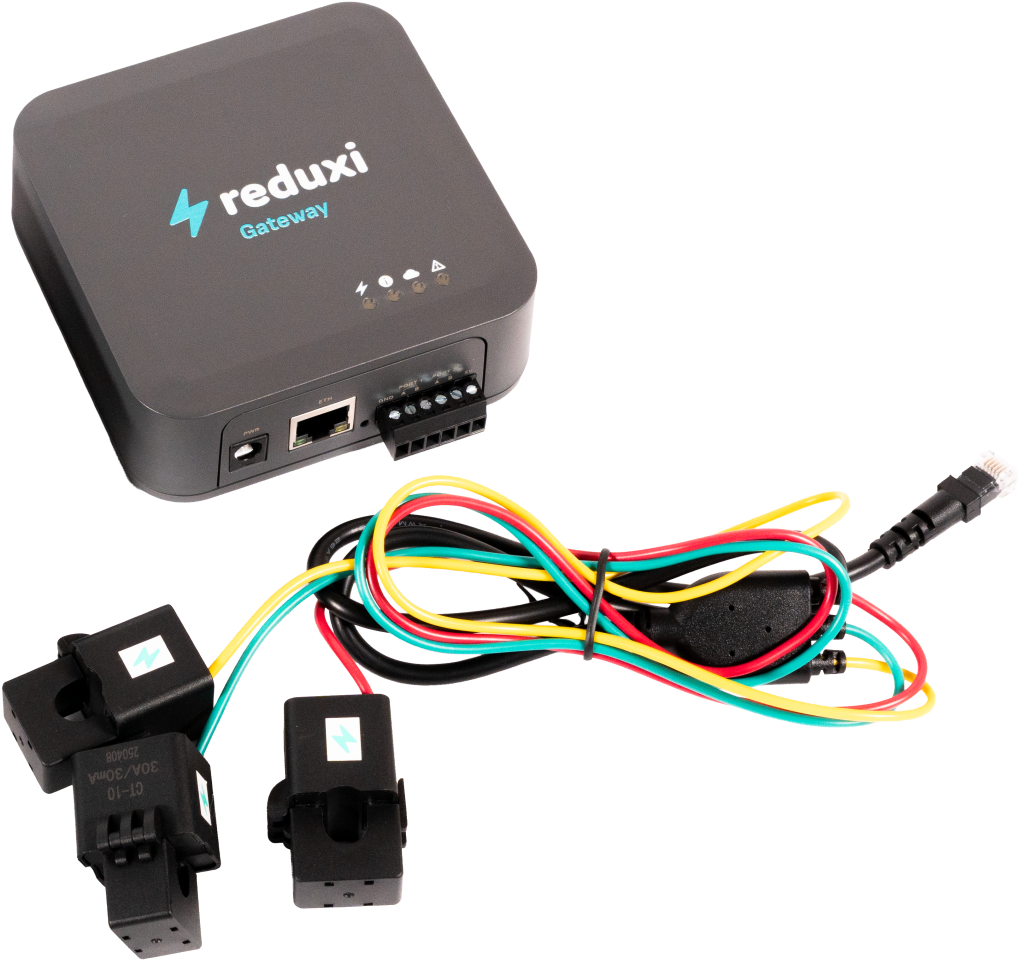
Descrição em texto desta imagem
Fotografia do Reduxi Gateway com sensores de corrente sobre fundo branco. Em cima: um dispositivo quadrado cinzento-escuro com o logótipo reduxi (raio e a palavra reduxi) e a palavra Gateway a azul na frente; quatro pequenos indicadores luminosos na parte superior; na extremidade da frente, uma tomada de alimentação redonda, uma porta de rede RJ45 e um bloco de terminais de parafuso de 6 pinos. Por baixo: três transformadores de corrente de pinça pretos (sensores de núcleo dividido), cada um com uma pequena etiqueta de logótipo azul e branca; um dos sensores tem texto impresso pequeno. Cabos finos vermelhos, verdes, amarelos e pretos saem dos sensores, estão reunidos com uma braçadeira e terminam num pequeno conector preto, em cima à direita.
Cada sensor de corrente abrange um fio de fase (L1, L2, L3) da bomba de calor:
Descrição em texto desta imagem
Fotografia do interior de um armário metálico azul aberto. Três sensores de corrente de núcleo dividido azuis estão empilhados à esquerda, cada um colocado à volta de um condutor. À volta há muitos cabos: fios brancos, cinzentos, azuis, verde-amarelos e pretos, um cabo de rede azul, um conector de fios laranja ao centro e uma régua de terminais em baixo à direita. Veem-se ladrilhos do chão em baixo à esquerda. Não há texto nem marcações legíveis.
3 Iniciar sessão na interface web do Reduxi
Pode abrir a interface web do Reduxi de duas formas:
Descrição em texto desta imagem
Captura de ecrã de três ecrãs da aplicação móvel Reduxi lado a lado, com caixas ciano e indicadores numéricos de 2 a 4. Ecrã da esquerda (dashboard, tema escuro): ícone de menu no canto superior esquerdo assinalado com uma caixa e o indicador 2; logótipo 'reduxi'; separadores 'Real time data' (ativo) e 'Statistics'; preço 5.79 € e temperatura 3.2 °C; diagrama de fluxo de energia com uma casa ao centro (-1.25 kW) e ícones com os valores 69.0 W, 1.3 kW, 1.1 kW (anel vermelho), -165.0 W com 97 % (anel vermelho) e valores de 0.0 W em baixo; separadores 'Power' e 'Energy'; navegação inferior: Dashboard, Diagnostics, Device control, Settings. Ecrã central (menu lateral): logótipo 'reduxi', 'Number of locations: 1233', título 'Reduxi device management', entradas '+ Add Reduxi location' e 'Reduxi devices' (assinalada com uma caixa e o indicador 3), depois 'My profile' e 'About app'. Ecrã da direita (página do dispositivo): Back; imagem de um controlador Reduxi preto com duas portas Ethernet; estado 'Connected'; cartão 'Update available': 'New update is available for your Reduxi device.' com o botão 'Download and install update'; cartão 'Connect to configurator': 'Tunnel connection enables remote access to your Reduxi configurator, without need to be connected to the same local network.' com o botão 'Activate tunnel connection' (assinalado com uma caixa e o indicador 4); cartão 'Unit details' com o campo 'Unit ID'.
Descrição em texto desta imagem
Captura de ecrã composta por duas partes lado a lado. Parte da esquerda: ecrã da aplicação móvel Reduxi sobre fundo escuro. Em cima: botão Back; imagem de um controlador Reduxi preto com duas portas Ethernet e um bloco de terminais; estado 'Connected' com um ícone de Wi-Fi. Cartão 'Update available': 'New update is available for your Reduxi device.' com o botão 'Download and install update'. Cartão 'Connect to configurator' com um ícone de chave: 'Tunnel connection enables remote access to your Reduxi configurator, without need to be connected to the same local network.' e o botão 'Open configurator', assinalado com uma caixa ciano e o indicador numérico 5. Por baixo: cartão 'Unit details' com um campo 'Unit ID' (valor não visível). Parte da direita: Reduxi Configurator aberto num navegador, assinalado com uma moldura ciano e o indicador numérico 6. Cabeçalho: seta de voltar, 'Tunnel connection', ícone de recarregar. Barra lateral esquerda com ícones (raio, chip, símbolo de raio, gráfico de barras, roda dentada). Página 'Home' com um ícone de ligação verde. Aviso verde: 'New patch available. Click here to apply.' com um X de fechar. Hora 09:12:56. Diagrama de fluxo de energia com uma casa ao centro (1.700 kW) e ícones para a rede (0.000 kW), solar (1.700 kW), bateria (verde, 0.000 kW e 0.800 kW), um dispositivo à esquerda (0.900 kW), veículo elétrico e um carregador ou dispositivo em baixo. Etiqueta 'Energy manager' em baixo.
http://reduxi.local. O endereço IP do controlador encontra-se na lista de dispositivos do seu router ou na Reduxi app, em Reduxi devices.admin · Palavra-passe: admin (predefinição de fábrica)Descrição em texto desta imagem
Captura de ecrã da página de início de sessão do Reduxi Configurator numa janela do navegador Chrome. A barra de endereços mostra 'Not secure' e 'reduxi.local'; a barra de endereços está assinalada com uma caixa ciano e uma cópia ampliada da mesma (caixa ciano, texto 'Not secure reduxi.local') é mostrada à esquerda, ligada por uma linha ciano. Fundo da página: desenho a linhas cinzento-claras de uma casa com painéis solares (verdes), uma wallbox, um inversor, um automóvel e um carregador. Em cima à esquerda: logótipo 'reduxi configurator'. Caixa de início de sessão ao centro com o título 'Login', um seletor de idioma (bandeira de Inglaterra, 'English'), um campo de nome de utilizador e um campo de palavra-passe, e um botão escuro 'Login'.
Descrição em texto desta imagem
Captura de ecrã da interface web do Reduxi Configurator após o início de sessão, tema claro. Em cima à esquerda: logótipo 'reduxi configurator'. Barra de cabeçalho: 'Home' à esquerda, estado verde 'Connected' no canto superior direito. Barra lateral esquerda: secção 'Devices' expandida com uma lista de entradas, depois as secções recolhidas 'Manager', 'Configuration' e 'Settings'. Área principal: diagrama de fluxo de energia. Casa ao centro com anel, valor 24.20 kW. Ícone de rede em cima à esquerda, 24.20 kW (ponto vermelho na respetiva linha). Ícone solar em cima à direita, valor '-'. Ícone à esquerda (bateria ou dispositivo), 6.700 kW (ponto verde na respetiva linha). Ícones à direita (armazenamento em bateria e um dispositivo), valores '-'. Ícone de EV charger em baixo à esquerda, 31.00 kW. Outro ícone de dispositivo em baixo à direita. Etiqueta 'Energy manager' por baixo da casa.
4 Adicionar a bomba de calor ao Reduxi
Siga estes passos para adicionar uma nova bomba de calor ou para editar uma existente.
4.1 Definições básicas
Inicie sessão localmente no Reduxi Configurator do controlador (ver Ponto 3) e prima o botão Add device.
Descrição em texto desta imagem
Captura de ecrã da barra lateral esquerda do Reduxi Configurator. Em cima: logótipo reduxi com o texto CONFIGURATOR. Secções recolhidas: Devices (ícone de mais) e Strategies (ícone de mais). Abaixo, dois botões lado a lado: Add device (ícone de mais, assinalado com uma caixa de realce azul) e Add strategy (ícone de mais). Abaixo deles, duas entradas: Settings e Profile. A área à direita da barra lateral está vazia, a branco.
No primeiro passo (definições básicas), selecione os parâmetros básicos do dispositivo:
- Tipo de dispositivo:
HVAC - Tipo:
Reduxi Meter - Nome: um nome de acordo com o modelo, por exemplo Nibe S320
Descrição em texto desta imagem
Captura de ecrã do assistente do Reduxi Configurator, passo 1 Basic settings (o passo 2, Communication channel, está a cinzento). Título: Basic settings. Campos: Device type *: HVAC (lista pendente); Type *: Reduxi Meter (lista pendente); Name *: Nibe seguido de um código de modelo que diz S320. Botões: Back (à esquerda), Next (à direita, escuro).
Depois de introduzir tudo, prima Next.
4.2 Definições de comunicação
As definições de comunicação têm três partes:
- Canal de comunicação
- Definições dos sensores de corrente (CT)
- Definição dos sinais dos relés em relação aos contactos SG-ready
Parte 1: canal de comunicação. Tipo de ligação TCP/IP, endereço IP do Reduxi Gateway, porta Modbus e Modbus unit ID. Estas definições vêm predefinidas. Deixe-as como estão. Se a ligação falhar, clique em Scan for IP para encontrar o endereço IP do Reduxi Gateway.
Descrição em texto desta imagem
Captura de ecrã do assistente do Reduxi Configurator, passo 2 Communication channel (o passo 1 é Basic settings), parte superior. Título: Communication channel and device configuration. Campos: Connection *: TCP/IP (lista pendente); IP *: gateway.local, com um botão escuro Scan for IP à direita; Port *: 502, com um botão escuro Test port à direita; Modbus unit ID *: 1.
Parte 2: sensores de corrente. Selecione Autodetect from Gateway.
Descrição em texto desta imagem
Captura de ecrã de três listas pendentes das definições do canal de comunicação do Reduxi Configurator (parte 2). CT- L1: Auto detect from gateway (dica: Current transformer). CT- L2: Auto detect from gateway (dica: Current transformer). CT- L3: Auto detect from gateway (dica: Current transformer).
Parte 3: sinais dos relés. A tabela mostra os modos de funcionamento da bomba de calor:
| Modo de funcionamento do Reduxi | Modo de funcionamento da Nibe | Smart Grid Ready 1 | Smart Grid Ready 2 |
|---|---|---|---|
| OFF | Forced OFF | ligado (fechado) | desligado (aberto) |
| ECO | Normal operation | desligado (aberto) | desligado (aberto) |
| ON | Enhanced comfort | desligado (aberto) | ligado (fechado) |
| BOOST | Forced ON | ligado (fechado) | ligado (fechado) |
Configure os sinais dos relés no Reduxi Configurator da seguinte forma.
Modo Forced OFF (OFF no Reduxi)
Descrição em texto desta imagem
Captura de ecrã de três listas pendentes das definições de comunicação do Reduxi Configurator. Off - relay 1: On (dica: Setpoint of the relay 1 when heat pump setpoint is off). Off - relay 2: Off (dica: Setpoint of the relay 2 when heat pump setpoint is off). Off - relay 3: Not in use (dica: Setpoint of the relay 3 when heat pump setpoint is off); este campo tem uma margem realçada a verde.
Modo Normal operation (ECO no Reduxi)
Descrição em texto desta imagem
Captura de ecrã de três listas pendentes das definições de comunicação do Reduxi Configurator. ECO - relay 1: Off (dica: Setpoint of the relay 1 when heat pump setpoint is ECO). ECO - relay 2: Off (dica: Setpoint of the relay 2 when heat pump setpoint is ECO). ECO - relay 3: Not in use (dica: Setpoint of the relay 3 when heat pump setpoint is ECO).
Modo Enhanced Comfort (ON no Reduxi)
Descrição em texto desta imagem
Captura de ecrã de três listas pendentes das definições de comunicação do Reduxi Configurator. ON - relay 1: Off (dica: Setpoint of the relay 1 when heat pump setpoint is ON). ON - relay 2: On (dica: Setpoint of the relay 2 when heat pump setpoint is ON). ON - relay 3: Not in use (dica: Setpoint of the relay 3 when heat pump setpoint is ON).
Modo Forced ON (BOOST no Reduxi)
Descrição em texto desta imagem
Captura de ecrã de três listas pendentes das definições de comunicação do Reduxi Configurator. BOOST - relay 1: On (dica: Setpoint of the relay 1 when heat pump setpoint is BOOST). BOOST - relay 2: On (dica: Setpoint of the relay 2 when heat pump setpoint is BOOST). BOOST - relay 3: Not in use (dica: Setpoint of the relay 3 when heat pump setpoint is BOOST).
4.3 Testar a comunicação
Clique em Test communication, em baixo à direita, por baixo dos parâmetros de comunicação. O teste lê o dispositivo uma vez e não guarda nada. Se o teste for bem-sucedido, clique em Done: só Done cria o dispositivo.
Descrição em texto desta imagem
Captura de ecrã da fila de botões inferior de um formulário do Reduxi Configurator. À esquerda: botão Back. À direita: botão "Test communication" assinalado com uma caixa azul e, à sua direita, um botão escuro Next.
O teste devolve um de dois resultados:
Descrição em texto desta imagem
Captura de ecrã de uma caixa de diálogo em esloveno com o título "Test komunikacije" [Teste de comunicação] e um botão de fechar (x) no canto superior direito. Texto verde: "Successful readout from device". Valores: Active power: 28392 W; Current L1: 45.329 A; Current L2: 45.329 A; Current L3: 45.329 A; Import active energy: 0 Wh; Relay 1 state: false; Relay 2 state: false; Voltage L1: 231.0 V; Voltage L2: 232.0 V; Voltage L3: 233.0 V; Additional parameter - POWER_ACTIVE_L1: 9423; Additional parameter - POWER_ACTIVE_L2: 9464; Additional parameter - POWER_ACTIVE_L3: 9505. Botão em baixo à direita: "Zapri" [Fechar].
Descrição em texto desta imagem
Captura de ecrã de uma caixa de diálogo com o título Test communication (x de fechar no canto superior direito). Primeira caixa: Unable to communicate with device. Segunda caixa (texto vermelho): Unable to communicate with 192.168.1.206 on port 502. Check if service is enabled on device, port number is correct and device is reachable on the network. PING 192.168.1.206 (192.168.1.206) 56(84) bytes of data. --- 192.168.1.206 ping statistics --- 2 packets transmitted, 0 received, 100% packet loss, time 1062ms. Botão escuro em baixo à direita: Close.
5 Verificar as leituras
5.1 Últimas medições
Depois de estabelecida a comunicação, verifique os valores em Devices – Nibe heat pump, no Reduxi Configurator, como teste adicional.
Descrição em texto desta imagem
Captura de ecrã da página do dispositivo Reduxi de uma bomba de calor, separador Last measurements (separadores: Last measurements, Analysis, Archive; uma lista pendente e um ícone de atualização em cima à direita). Mosaicos superiores: "Control type" com os botões Auto (escuro) e Manual (realçado a verde-azulado, selecionado); um segundo mosaico com uma fila de quatro botões pequenos, um deles realçado a verde-azulado (etiquetas pequenas: Off.). Cartão "Current": três valores 0.55, 0.57, 0.59 (etiquetas de fase e unidades pequenas). Cartão "Power": três valores 0.4, 0.0, 0.4. Cartão "Energy": um valor 78.7. Cartão "Other": linhas com os valores OFF, MANUAL, OFF, OFF, ON. Cartão "Settings": valores de tensão 246.00, 244.40, 246.30. Cada valor tem uma pequena indicação de data e hora.
5.2 Ativar o controlo pelo Reduxi
Para um controlo avançado da bomba de calor, integre o dispositivo na estratégia do sistema Reduxi. Em Devices – Nibe, no Reduxi Configurator, defina o control type como AUTO. Só assim os comandos da estratégia afetam a bomba de calor.
Para obter a máxima flexibilidade e reduzir os custos de energia com preços e tarifas dinâmicos, defina uma estratégia conforme descrito em Estratégias para o Reduxi Controller.
Depois de adicionar o dispositivo e verificar os valores, também pode consultá-lo e controlá-lo na aplicação Reduxi.
✓ Resumo
Preparação (Ponto 1): Abra a documentação da Nibe. Obtenha o Reduxi Controller e o Reduxi Gateway com 3 sensores de corrente.
Bomba de calor Nibe (Ponto 2): Ligue os relés do gateway aos contactos DIG 1 e DIG 2 e aos respetivos contactos COM. Monte os sensores de corrente nas fases L1, L2 e L3.
Adicionar ao Reduxi (Pontos 3–4): Inicie sessão na interface web do Reduxi. Adicione o dispositivo com o tipo Reduxi Meter, defina os sinais dos relés e teste a comunicação.
Colocar em funcionamento (Ponto 5): Verifique as últimas medições. Defina o tipo de controlo como AUTO e defina uma estratégia.
→ Problemas frequentes
| Problema | Solução |
|---|---|
| A bomba de calor não muda de modo | Verifique a ligação do relé 1 a DIG 1 e do relé 2 a DIG 2, cada um com o respetivo contacto COM (ver Ponto 2.2). Verifique os estados dos relés do modo (ver Ponto 4.2). Verifique se o tipo de controlo está em AUTO (ver Ponto 5.2). |
| As leituras de potência estão em falta ou estão erradas | Verifique se cada sensor de corrente abrange um fio de fase L1, L2 ou L3 (ver Ponto 2.3). Verifique se Autodetect from Gateway está selecionado (ver Ponto 4.2). |
| O gateway não é encontrado nas definições de comunicação | Clique em Scan for IP nas definições de comunicação (ver Ponto 4.2). Adicione primeiro o Reduxi Gateway ao Reduxi Controller, sem fios (Wi-Fi) ou por cabo UTP (LAN). |
| Open configurator não abre ou fica vazio | O túnel ainda não está ativo. Aguarde cerca de 30 segundos e verifique se o controlador está online. |
O início de sessão com admin é rejeitado |
A palavra-passe foi alterada durante a instalação. Pergunte ao instalador. A palavra-passe da conta Reduxi não funciona aqui. |
reduxi.local não carrega |
O seu dispositivo não está na mesma rede que o controlador. Utilize o endereço IP ou a ligação por túnel. |
| O teste de comunicação falha, o dispositivo aparece offline | Verifique a acessibilidade, o endereço IP / porta / unit ID e se o protocolo está ativado no dispositivo. |