Ako pripojiť tepelné čerpadlo Acond k riadiacej jednotke Reduxi
Ušetrite 30 % nákladov s Reduxi: pripojte tepelné čerpadlo Acond k Reduxi Controller cez Modbus TCP/IP.
Textový popis tohto obrázka
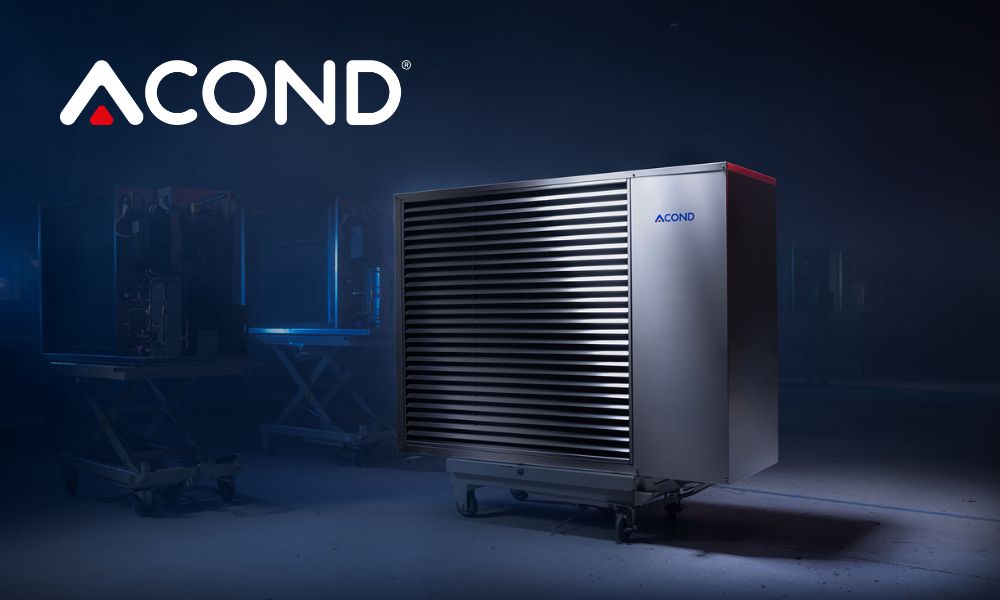
Propagačná fotografia vonkajšej jednotky tepelného čerpadla vzduch-voda Acond. Sivá kovová jednotka s veľkou žalúziovou mriežkou na prednej strane stojí na podstavci v tmavomodrej miestnosti, ktorá vyzerá ako dielňa. Biele logo ACOND s červeným trojuholníkom je vľavo hore na obrázku a malý štítok ACOND je na bočnom paneli jednotky.
1 Príprava tepelného čerpadla
1.1 Aktivácia funkcie Modbus TCP na tepelnom čerpadle
Servisný technik Acond funkciu aktivuje a vykoná potrebnú aktualizáciu firmvéru. Termín dohodnete so zákazníckym servisom Acond: https://www.acond.com/en#contact-us
1.2 Potrebné komponenty
Reduxi Controller s tepelným čerpadlom Acond prepájajú dve súčasti:
- Reduxi Controller
- Ethernetový kábel
- Notebook alebo tablet s prístupom na internet na konfiguráciu zariadenia v Reduxi
2 Pripojenie Reduxi Controller k tepelnému čerpadlu
2.1 Prehľad pripojenia
Obrázok zobrazuje celé pripojenie od zariadenia Reduxi Controller k tepelnému čerpadlu.
Textový popis tohto obrázka
Schéma pripojenia medzi Reduxi controller a tepelným čerpadlom. Vľavo: čierna škatuľka s popisom Controller s logom reduxi hore, displejom na pravej strane a ethernetovým portom, z ktorého vychádza tyrkysová čiara. Dole v strede: ikona routera (čierna, so symbolom Wi-Fi) bez textu. Vpravo: čierna ikona tepelného čerpadla s ventilátorom s popisom Heat pump. Tyrkysová čiara vedie z ethernetového portu controllera dole k routeru a má popis Ethernet (Modbus TCP). Druhá tyrkysová čiara vedie z routera k tepelnému čerpadlu a má tiež popis Ethernet (Modbus TCP).
2.2 Pripojenie ethernetového kábla k tepelnému čerpadlu a riadiacej jednotke
Umiestnenie ethernetového konektora sa líši podľa modelu. Podrobnosti nájdete v manuáli tepelného čerpadla.
Pripojte ethernetový kábel k tepelnému čerpadlu a druhý koniec k svojmu routeru alebo lokálnemu switchu. To isté urobte s Reduxi Controller.
3 Prihlásenie do webového rozhrania Reduxi
Webové rozhranie Reduxi môžete otvoriť dvoma spôsobmi:
Textový popis tohto obrázka
Snímka obrazovky troch obrazoviek mobilnej aplikácie Reduxi vedľa seba, s azúrovými rámčekmi a číselnými odznakmi 2 až 4. Ľavá obrazovka (dashboard, tmavý motív): ikona ponuky vľavo hore označená rámčekom a odznakom 2; logo 'reduxi'; karty 'Real time data' (aktívna) a 'Statistics'; cena 5.79 € a teplota 3.2 °C; schéma toku energie s domom v strede (-1.25 kW) a ikonami s hodnotami 69.0 W, 1.3 kW, 1.1 kW (červený kruh), -165.0 W s 97 % (červený kruh) a hodnotami 0.0 W dole; karty 'Power' a 'Energy'; dolná navigácia: Dashboard, Diagnostics, Device control, Settings. Stredná obrazovka (bočná ponuka): logo 'reduxi', 'Number of locations: 1233', nadpis 'Reduxi device management', položky '+ Add Reduxi location' a 'Reduxi devices' (označená rámčekom a odznakom 3), potom 'My profile' a 'About app'. Pravá obrazovka (stránka zariadenia): Back; obrázok čierneho regulátora Reduxi s dvoma portmi Ethernet; stav 'Connected'; karta 'Update available': 'New update is available for your Reduxi device.' s tlačidlom 'Download and install update'; karta 'Connect to configurator': 'Tunnel connection enables remote access to your Reduxi configurator, without need to be connected to the same local network.' s tlačidlom 'Activate tunnel connection' (označené rámčekom a odznakom 4); karta 'Unit details' s poľom 'Unit ID'.
Textový popis tohto obrázka
Snímka obrazovky zložená z dvoch častí vedľa seba. Ľavá časť: obrazovka mobilnej aplikácie Reduxi na tmavom pozadí. Hore: tlačidlo Back; obrázok čierneho regulátora Reduxi s dvoma portmi Ethernet a svorkovnicou; stav 'Connected' s ikonou Wi-Fi. Karta 'Update available': 'New update is available for your Reduxi device.' s tlačidlom 'Download and install update'. Karta 'Connect to configurator' s ikonou kľúča: 'Tunnel connection enables remote access to your Reduxi configurator, without need to be connected to the same local network.' a tlačidlo 'Open configurator', označené azúrovým rámčekom a číselným odznakom 5. Pod ním: karta 'Unit details' s poľom 'Unit ID' (hodnota nie je viditeľná). Pravá časť: Reduxi Configurator otvorený v prehliadači, označený azúrovým rámom a číselným odznakom 6. Hlavička: šípka späť, 'Tunnel connection', ikona obnovenia. Ľavý bočný panel s ikonami (blesk, čip, symbol blesku, stĺpcový graf, ozubené koliesko). Stránka 'Home' so zelenou ikonou prepojenia. Zelené oznámenie: 'New patch available. Click here to apply.' so zatváracím X. Čas 09:12:56. Schéma toku energie s domom v strede (1.700 kW) a ikonami pre sieť (0.000 kW), solár (1.700 kW), batériu (zelená, 0.000 kW a 0.800 kW), zariadenie vľavo (0.900 kW), elektromobil a nabíjačku alebo zariadenie dole. Štítok 'Energy manager' dole.
http://reduxi.local. IP adresu zariadenia Controller nájdete v zozname zariadení v routeri alebo v aplikácii Reduxi v časti Reduxi devices.admin · Heslo: admin (výrobné nastavenie)Textový popis tohto obrázka
Snímka obrazovky prihlasovacej stránky Reduxi Configurator v okne prehliadača Chrome. Adresný riadok zobrazuje 'Not secure' a 'reduxi.local'; adresný riadok je označený azúrovým rámčekom a jeho zväčšená kópia (azúrový rámček, text 'Not secure reduxi.local') je zobrazená vľavo, spojená azúrovou čiarou. Pozadie stránky: svetlosivý čiarový nákres domu so solárnymi panelmi (zelené), nástennou nabíjačkou, meničom, autom a nabíjačkou. Vľavo hore: logo 'reduxi configurator'. V strede prihlasovacie okno s nadpisom 'Login', výberom jazyka (anglická vlajka, 'English'), poľom pre používateľské meno a poľom pre heslo a tmavým tlačidlom 'Login'.
Textový popis tohto obrázka
Snímka obrazovky webového rozhrania Reduxi Configurator po prihlásení, svetlá téma. Vľavo hore: logo 'reduxi configurator'. Hlavička: vľavo 'Home', vpravo hore zelený stav 'Connected'. Ľavý bočný panel: rozbalená sekcia 'Devices' so zoznamom záznamov, potom zbalené sekcie 'Manager', 'Configuration' a 'Settings'. Hlavná oblasť: diagram toku energie. V strede dom s prstencom, hodnota 24.20 kW. Ikona siete vľavo hore, 24.20 kW (červená bodka na jej čiare). Ikona solárneho systému vpravo hore, hodnota '-'. Ľavá ikona (batéria alebo zariadenie), 6.700 kW (zelená bodka na jej čiare). Pravé ikony (batériové úložisko a zariadenie), hodnoty '-'. Ikona nabíjačky elektromobilov vľavo dole, 31.00 kW. Ďalšia ikona zariadenia vpravo dole. Pod domom popis 'Energy manager'.
4 Pridanie tepelného čerpadla do Reduxi
Podľa týchto krokov pridáte nové tepelné čerpadlo alebo upravíte existujúce.
4.1 Základné nastavenia
Prihláste sa lokálne do Reduxi Configurator na controlleri (pozrite bod 3) a stlačte tlačidlo Add device.
Textový popis tohto obrázka
Snímka obrazovky zoznamu zariadení v Reduxi Configurator. Hlavička: logo reduxi s textom Configurator na svetlosivom pozadí. Nadpis sekcie Devices so znamienkom mínus. Položky zariadení v poradí: Elwe 2 (ikona tepelného čerpadla); Fronius SYMO (ikona slnka); Schrack NA96 (ikona stĺpa vysokého napätia); Sunways Hybrid Inverter (ikona batérie so slnkom); Thor (ikona tepelného čerpadla). Pod poslednou položkou je tlačidlo Add device s ikonou plus, označené azúrovým zvýrazňovacím rámčekom. Zvyšok obrázka vpravo je prázdny biely.
V prvom kroku (základné nastavenia) vyberte základné parametre zariadenia:
- Device type:
HVAC - Type:
Acond - Name: názov podľa vášho výberu, napríklad Acond Grandis
Textový popis tohto obrázka
Snímka obrazovky Reduxi Configurator, krok 1 z 2 Basic settings. Indikátor krokov: 1 Basic settings (aktívny), 2 Communication channel (sivý). Formulár Basic settings: Device type (povinné): HVAC; Type (povinné): Ancond [ako je zobrazené: Acond]; Name (povinné): Acond Grandis. Tlačidlá: Back (vľavo), Next (vpravo, tmavé).
Po zadaní všetkých údajov stlačte Next.
4.2 Nastavenia komunikácie
Zadajte údaje o pripojení tepelného čerpadla:
| Parameter | Hodnota |
|---|---|
| Pripojenie | TCP/IP |
| IP | IP adresa, ktorú ste dostali od technika Acond |
| Port | 502 |
| Adresa Modbus | Predvolená hodnota je 1. Aj túto hodnotu poskytne technik. |
Textový popis tohto obrázka
Snímka obrazovky Reduxi Configurator, krok 2 z 2 Communication channel. Indikátor krokov: 1 Basic settings, 2 Communication channel (aktívny). Formulár s názvom Communication channel and device configuration: Connection (povinné): TCP/IP; IP (povinné): prázdne; Port (povinné): 502; Modbus address (povinné): 1. Tlačidlá: Back (vľavo), Test communication a Done (vpravo, tmavé).
4.3 Test komunikácie
Kliknite na Test communication vpravo dole, pod komunikačnými parametrami. Test raz načíta údaje z tepelného čerpadla a nič neuloží. Ak test uspeje, kliknite na Done: zariadenie vytvorí iba Done.
Textový popis tohto obrázka
Snímka obrazovky dolného riadka tlačidiel formulára v Reduxi Configurator. Vľavo: tlačidlo Back. Vpravo: tlačidlo "Test communication" označené modrým rámikom a tmavé tlačidlo Next napravo od neho.
Test vráti jeden z dvoch výsledkov:
Textový popis tohto obrázka
Snímka obrazovky dialógu Test communication v Reduxi Configurator so zatváracím krížikom vpravo hore. Zelený text v bielom okne: Successful readout from device. Active power: -38491 W; Export active energy: 159710470 Wh; Max. active power: 0 W; Min. active power: -110000 W; PV current: 17.38 A; PV voltage: 376.075 V; Voltage L1: 226.9 V; Voltage L2: 231.1 V; Voltage L3: 229.1 V. Tmavé tlačidlo Close vpravo dole.
Textový popis tohto obrázka
Snímka obrazovky dialógu s názvom Test communication (zatváracie x vpravo hore). Prvé pole: Unable to communicate with device. Druhé pole (červený text): Unable to communicate with 192.168.1.206 on port 502. Check if service is enabled on device, port number is correct and device is reachable on the network. PING 192.168.1.206 (192.168.1.206) 56(84) bytes of data. --- 192.168.1.206 ping statistics --- 2 packets transmitted, 0 received, 100% packet loss, time 1062ms. Tmavé tlačidlo vpravo dole: Close.
5 Kontrola nameraných hodnôt
5.1 Posledné merania
Po nadviazaní komunikácie skontrolujte ako ďalší test hodnoty v časti Devices – Acond Heat Pump v Reduxi Configurator.
Textový popis tohto obrázka
Snímka obrazovky stránky Last measurements zariadenia v Reduxi Configurator. Karty: Last measurements (aktívna), Analyze, Archive. Vpravo hore: rozbaľovací zoznam intervalu obnovenia (Each second) a ikona obnovenia. Karta Control type: tlačidlá Auto (zvýraznené, tyrkysové) a Manual (tmavé) s malou časovou značkou. Karta Current: Current L1 0.03 A; Current L2 0.06 A; Current L3 0.03 A. Karta Voltage: Voltage L1 234.96 V; Voltage L2 237.69 V; Voltage L3 238.45 V. Karta Power: Active power 0.0 kW; Export active power 0.0 kW; Import active power 0.0 kW. Karta Energy: Export active energy 0.0 kWh; Import active energy 1.6 kWh. Karta Other: Communication error OFF; Control type AUTO; Relay state ON; State name setpoint (bez zobrazenej hodnoty). Každá hodnota má malú časovú značku.
5.2 Zapnutie riadenia cez Reduxi
Na pokročilé riadenie tepelného čerpadla zapojte zariadenie do stratégie Reduxi. V časti Devices – Acond Heat Pump v Reduxi Configurator nastavte control type na AUTO. Iba vtedy príkazy stratégie ovplyvnia tepelné čerpadlo.
Ak chcete dosiahnuť maximálnu flexibilitu a zníženie nákladov na energiu pri dynamických cenách a dynamických tarifách, definujte stratégiu podľa postupu v Stratégie pre Reduxi Controller.
Keď zariadenie pridáte a skontrolujete hodnoty, môžete ho sledovať a riadiť aj v aplikácii Reduxi.
✓ Zhrnutie
Príprava (body 1–2): Technik Acond aktivuje Modbus TCP a odovzdá vám IP adresu. Pripojte tepelné čerpadlo a riadiacu jednotku k routeru alebo switchu ethernetovými káblami.
Prihlásenie (bod 3): Otvorte Reduxi Configurator cez aplikáciu alebo webový prehliadač.
Pridanie do Reduxi (bod 4): Pridajte zariadenie ako HVAC / Acond s TCP/IP, IP adresou od technika, portom 502 a Modbus adresou 1 (predvolená). Potvrďte tlačidlom Test communication a potom Done.
Spustenie (bod 5): Skontrolujte posledné merania a nastavte control type na AUTO.
→ Časté problémy
| Problém | Riešenie |
|---|---|
| Test komunikácie zlyhá | Skontrolujte IP adresu od technika Acond, port 502 a Modbus adresu (predvolená 1, overte u technika). Skontrolujte, či technik aktivoval funkciu Modbus TCP a či sú oba ethernetové káble pripojené k routeru alebo switchu. |
| Open configurator sa neotvorí alebo zostane prázdny | Tunel ešte nie je aktívny. Počkajte približne 30 sekúnd a skontrolujte, či je regulátor online. |
Prihlásenie s admin sa odmietne |
Heslo bolo zmenené pri inštalácii. Opýtajte sa montážnika. Heslo k účtu Reduxi tu nefunguje. |
reduxi.local sa nenačíta |
Vaše zariadenie nie je v rovnakej sieti ako Controller. Použite IP adresu alebo tunelové spojenie. |
| Test komunikácie zlyhá, zariadenie je offline | Skontrolujte dostupnosť, IP adresu / port / unit ID a či je na zariadení povolený protokol. |