Så ansluter du värmepumpen Acond till Reduxi Controller
Spara 30 % av kostnaderna med Reduxi: anslut din Acond-värmepump till Reduxi Controller via Modbus TCP/IP.
Textbeskrivning av bilden
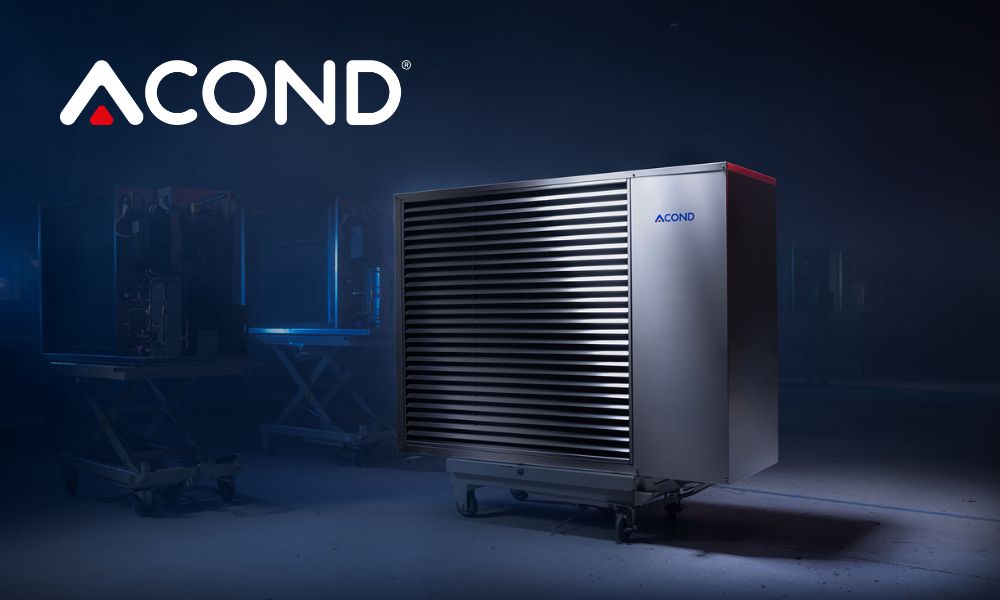
Reklamfoto av utomhusenheten till en Acond luft-vatten-värmepump. En grå metallenhet med ett stort lamellgaller på framsidan står på en sockel i ett mörkblått rum som ser ut som en verkstad. Den vita ACOND-logotypen med en röd triangel sitter uppe till vänster i bilden och en liten ACOND-etikett finns på enhetens sidopanel.
1 Förbered värmepumpen
1.1 Aktivera Modbus TCP-funktionen på värmepumpen
En servicetekniker från Acond aktiverar funktionen och utför den firmwareuppdatering som behövs. Kontakta Aconds kundtjänst för att boka tid: https://www.acond.com/en#contact-us
1.2 Nödvändiga komponenter
Två komponenter ansluter Reduxi Controller till Acond-värmepumpen:
- Reduxi Controller
- Ethernet-kabel
- Dator eller surfplatta med internetanslutning för att konfigurera enheten i Reduxi
2 Anslut Reduxi Controller till värmepumpen
2.1 Översikt över anslutningen
Bilden visar hela anslutningen från Reduxi Controller till värmepumpen.
Textbeskrivning av bilden
Schema över anslutningen mellan en Reduxi Controller och en värmepump. Till vänster: en svart låda med etiketten Controller, med reduxi-logotypen upptill, en display på högra sidan och en Ethernet-port som en blågrön linje utgår från. Nere i mitten: en routerikon (svart, med Wi-Fi-symbol) utan text. Till höger: en svart värmepumpsikon med en fläkt, med etiketten Heat pump. En blågrön linje går från styrenhetens Ethernet-port ned till routern och har etiketten Ethernet (Modbus TCP). En andra blågrön linje går från routern till värmepumpen och har också etiketten Ethernet (Modbus TCP).
2.2 Anslut Ethernet-kabeln till värmepumpen och styrenheten
Ethernet-anslutningens placering varierar mellan modeller. Mer information finns i värmepumpens manual.
Anslut Ethernet-kabeln till värmepumpen och anslut sedan den andra änden till din router eller en lokal switch. Gör likadant med Reduxi Controller.
3 Logga in på Reduxis webbgränssnitt
Du kan öppna Reduxis webbgränssnitt på två sätt:
Textbeskrivning av bilden
Skärmbild av tre skärmar i mobilappen Reduxi sida vid sida, med cyanfärgade rutor och nummermärken 2 till 4. Vänster skärm (instrumentpanel, mörkt tema): menyikon uppe till vänster markerad med en ruta och märke 2; logotypen 'reduxi'; flikarna 'Real time data' (aktiv) och 'Statistics'; pris 5.79 € och temperatur 3.2 °C; energiflödesdiagram med ett hus i mitten (-1.25 kW) och ikoner med värdena 69.0 W, 1.3 kW, 1.1 kW (röd ring), -165.0 W med 97 % (röd ring) och 0.0 W längst ned; flikarna 'Power' och 'Energy'; navigering längst ned: Dashboard, Diagnostics, Device control, Settings. Mellersta skärmen (sidomeny): logotypen 'reduxi', 'Number of locations: 1233', rubriken 'Reduxi device management', posterna '+ Add Reduxi location' och 'Reduxi devices' (markerad med en ruta och märke 3), sedan 'My profile' och 'About app'. Höger skärm (enhetssida): Back; bild av en svart Reduxi-styrenhet med två Ethernet-portar; status 'Connected'; kortet 'Update available': 'New update is available for your Reduxi device.' med knappen 'Download and install update'; kortet 'Connect to configurator': 'Tunnel connection enables remote access to your Reduxi configurator, without need to be connected to the same local network.' med knappen 'Activate tunnel connection' (markerad med en ruta och märke 4); kortet 'Unit details' med fältet 'Unit ID'.
Textbeskrivning av bilden
Skärmbild i två delar sida vid sida. Vänster del: skärm i mobilappen Reduxi på mörk bakgrund. Överst: knappen Back; bild av en svart Reduxi-styrenhet med två Ethernet-portar och ett plintblock; status 'Connected' med en Wi-Fi-ikon. Kortet 'Update available': 'New update is available for your Reduxi device.' med knappen 'Download and install update'. Kortet 'Connect to configurator' med en nyckelikon: 'Tunnel connection enables remote access to your Reduxi configurator, without need to be connected to the same local network.' och knappen 'Open configurator', markerad med en cyanfärgad ruta och nummermärke 5. Under: kortet 'Unit details' med fältet 'Unit ID' (värdet syns inte). Höger del: Reduxi Configurator öppnad i en webbläsare, markerad med en cyanfärgad ram och nummermärke 6. Överst: bakåtpil, 'Tunnel connection', uppdateringsikon. Sidofält till vänster med ikoner (blixt, chip, blixtsymbol, stapeldiagram, kugghjul). Sidan 'Home' med en grön länkikon. Grön notis: 'New patch available. Click here to apply.' med ett stäng-X. Tid 09:12:56. Energiflödesdiagram med ett hus i mitten (1.700 kW) och ikoner för nät (0.000 kW), sol (1.700 kW), batteri (grönt, 0.000 kW och 0.800 kW), en enhet till vänster (0.900 kW), elfordon och en laddare eller enhet längst ned. Etiketten 'Energy manager' längst ned.
http://reduxi.local. Du hittar styrenhetens IP-adress i routerns enhetslista eller i Reduxi-appen under Reduxi devices.admin · Lösenord: admin (fabriksinställning)Textbeskrivning av bilden
Skärmbild av inloggningssidan till Reduxi Configurator i ett Chrome-fönster. Adressfältet visar 'Not secure' och 'reduxi.local'; adressfältet är markerat med en cyanfärgad ruta och en förstorad kopia av det (cyanfärgad ruta, texten 'Not secure reduxi.local') visas till vänster, förbunden med en cyanfärgad linje. Sidans bakgrund: en ljusgrå linjeteckning av ett hus med solpaneler (gröna), en laddbox, en växelriktare, en bil och en laddare. Uppe till vänster: logotypen 'reduxi configurator'. Inloggningsruta i mitten med rubriken 'Login', en språkväljare (engelsk flagga, 'English'), ett användarnamnsfält och ett lösenordsfält samt en mörk knapp 'Login'.
Textbeskrivning av bilden
Skärmbild av webbgränssnittet i Reduxi Configurator efter inloggning, ljust tema. Uppe till vänster: logotypen 'reduxi configurator'. Rubrikfält: 'Home' till vänster, grön status 'Connected' uppe till höger. Vänster sidofält: utfällt avsnitt 'Devices' med en lista med poster, därefter hopfällda avsnitt 'Manager', 'Configuration' och 'Settings'. Huvudytan: energiflödesdiagram. Hus i mitten med en ring, värde 24.20 kW. Grid-ikon uppe till vänster, 24.20 kW (röd punkt på linjen). Solar-ikon uppe till höger, värde '-'. Ikon till vänster (batteri eller enhet), 6.700 kW (grön punkt på linjen). Ikoner till höger (batterilager och en enhet), värden '-'. EV charger-ikon nere till vänster, 31.00 kW. Ytterligare en enhetsikon nere till höger. Etiketten 'Energy manager' under huset.
4 Lägg till värmepumpen i Reduxi
Följ de här stegen för att lägga till en ny värmepump eller redigera en befintlig.
4.1 Grundinställningar
Logga in lokalt i Reduxi Configurator på controllern (se punkt 3) och klicka på knappen Add device.
Textbeskrivning av bilden
Skärmbild av enhetslistan i Reduxi Configurator. Sidhuvud: reduxi-logotypen med texten Configurator på en ljusgrå bakgrund. Avsnittsrubriken Devices med en minusikon. Enhetsposter i ordning: Elwe 2 (värmepumpsikon), Fronius SYMO (solikon), Schrack NA96 (ikon för kraftledningsmast), Sunways Hybrid Inverter (batteri med sol), Thor (värmepumpsikon). Under den sista posten finns knappen Add device med en plusikon, markerad med en cyanfärgad ruta. Resten av bilden till höger är tom och vit.
I första steget (grundinställningar) väljer du enhetens grundläggande parametrar:
- Device type:
HVAC - Type:
Acond - Name: ett valfritt namn, till exempel Acond Grandis
Textbeskrivning av bilden
Skärmbild av Reduxi Configurator, steg 1 av 2 Basic settings. Stegindikator: 1 Basic settings (aktivt), 2 Communication channel (grått). Formuläret Basic settings: Device type (obligatoriskt): HVAC, Type (obligatoriskt): Ancond [som det visas: Acond], Name (obligatoriskt): Acond Grandis. Knappar: Back (till vänster), Next (till höger, mörk).
När du har angett allt klickar du på Next.
4.2 Kommunikationsinställningar
Ange värmepumpens anslutningsuppgifter:
| Parameter | Värde |
|---|---|
| Anslutning | TCP/IP |
| IP | IP-adressen som du fick av Acond-teknikern |
| Port | 502 |
| Modbus-adress | Standard 1. Teknikern anger också det här värdet. |
Textbeskrivning av bilden
Skärmbild av Reduxi Configurator, steg 2 av 2 Communication channel. Stegindikator: 1 Basic settings, 2 Communication channel (aktivt). Formulär med rubriken Communication channel and device configuration: Connection (obligatoriskt): TCP/IP, IP (obligatoriskt): tomt, Port (obligatoriskt): 502, Modbus address (obligatoriskt): 1. Knappar: Back (till vänster), Test communication och Done (till höger, mörk).
4.3 Testa kommunikationen
Klicka på Test communication längst ned till höger, under kommunikationsparametrarna. Testet läser av värmepumpen en gång och sparar ingenting. Om testet lyckas klickar du på Done: bara Done skapar enheten.
Textbeskrivning av bilden
Skärmdump av den nedre knappraden i ett formulär i Reduxi Configurator. Till vänster: knappen Back. Till höger: knappen "Test communication" markerad med en blå ruta och en mörk knapp Next till höger om den.
Testet ger ett av två resultat:
Textbeskrivning av bilden
Skärmdump av en dialogruta Test communication i Reduxi Configurator med ett stängningskryss uppe till höger. Grön text i en vit ruta: Successful readout from device. Active power: -38491 W; Export active energy: 159710470 Wh; Max. active power: 0 W; Min. active power: -110000 W; PV current: 17.38 A; PV voltage: 376.075 V; Voltage L1: 226.9 V; Voltage L2: 231.1 V; Voltage L3: 229.1 V. Mörk knapp Close längst ner till höger.
Textbeskrivning av bilden
Skärmbild av en dialogruta med rubriken Test communication (stängknapp x uppe till höger). Första rutan: Unable to communicate with device. Andra rutan (röd text): Unable to communicate with 192.168.1.206 on port 502. Check if service is enabled on device, port number is correct and device is reachable on the network. PING 192.168.1.206 (192.168.1.206) 56(84) bytes of data. --- 192.168.1.206 ping statistics --- 2 packets transmitted, 0 received, 100% packet loss, time 1062ms. Mörk knapp nere till höger: Close.
5 Kontrollera avläsningarna
5.1 Senaste mätvärden
När kommunikationen är upprättad kontrollerar du värdena under Devices – Acond Heat Pump i Reduxi Configurator som ett extra test.
Textbeskrivning av bilden
Skärmbild av sidan Last measurements i Reduxi Configurator för en enhet. Flikar: Last measurements (aktiv), Analyze, Archive. Uppe till höger: rullgardinslista för uppdateringsintervall (Each second) och en uppdateringsikon. Kortet Control type: knapparna Auto (markerad, blågrön) och Manual (mörk), med en liten tidsstämpel. Kortet Current: Current L1 0.03 A, Current L2 0.06 A, Current L3 0.03 A. Kortet Voltage: Voltage L1 234.96 V, Voltage L2 237.69 V, Voltage L3 238.45 V. Kortet Power: Active power 0.0 kW, Export active power 0.0 kW, Import active power 0.0 kW. Kortet Energy: Export active energy 0.0 kWh, Import active energy 1.6 kWh. Kortet Other: Communication error OFF, Control type AUTO, Relay state ON, State name setpoint (inget värde visas). Varje värde har en liten tidsstämpel.
5.2 Aktivera styrning via Reduxi
För avancerad värmepumpsstyrning integrerar du enheten i Reduxi-strategin. Under Devices – Acond Heat Pump i Reduxi Configurator ställer du in control type på AUTO. Först då påverkar strategikommandona värmepumpen.
För maximal flexibilitet och lägre energikostnader med dynamiska priser och dynamiska tariffer definierar du en strategi enligt beskrivningen i Strategier för Reduxi Controller.
När du har lagt till enheten och kontrollerat värdena kan du också övervaka och styra den i Reduxi-appen.
✓ Sammanfattning
Förberedelser (punkt 1–2): En Acond-tekniker aktiverar Modbus TCP och ger dig IP-adressen. Anslut värmepumpen och styrenheten till routern eller switchen med Ethernet-kablar.
Logga in (punkt 3): Öppna Reduxi Configurator via appen eller en webbläsare.
Lägg till i Reduxi (punkt 4): Lägg till enheten som HVAC / Acond med TCP/IP, teknikerns IP-adress, port 502 och Modbus-adress 1 (standard). Bekräfta med Test communication och sedan Done.
Driftsätt (punkt 5): Kontrollera de senaste mätvärdena och ställ in control type på AUTO.
→ Vanliga problem
| Problem | Lösning |
|---|---|
| Kommunikationstestet misslyckas | Kontrollera IP-adressen från Acond-teknikern, port 502 och Modbus-adressen (standard 1, bekräfta med teknikern). Kontrollera att teknikern har aktiverat Modbus TCP-funktionen och att båda Ethernet-kablarna är anslutna till routern eller switchen. |
| Open configurator öppnas inte eller förblir tom | Tunneln är inte aktiv ännu. Vänta cirka 30 sekunder och kontrollera att styrenheten är online. |
Inloggning med admin avvisas |
Lösenordet ändrades vid installationen. Fråga installatören. Lösenordet till Reduxi-kontot fungerar inte här. |
reduxi.local laddas inte |
Din enhet är inte i samma nätverk som styrenheten. Använd IP-adressen eller tunnelanslutningen. |
| Kommunikationstestet misslyckas, enheten visas som offline | Kontrollera att enheten går att nå, IP-adress / port / unit ID och att protokollet är aktiverat på enheten. |